
BLSシステムの始め方|ダウンロードから最初のペア分析まで


- BLSシステムをダウンロードする
- 株価データと相関係数を準備する
- 候補となる銘柄ペアを検索する
- 4つのチャートを確認する
- 株価ボードへ登録する
- 仮想ポートフォリオで練習を始める
BLSシステムとは
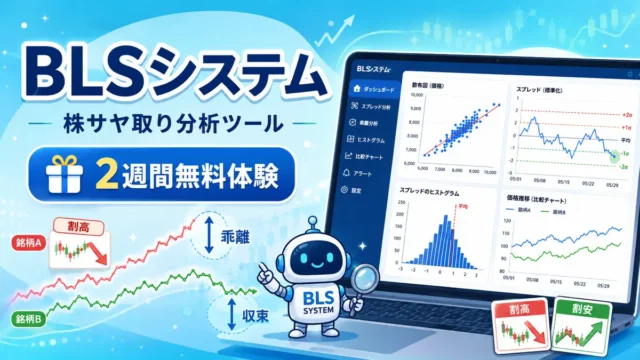
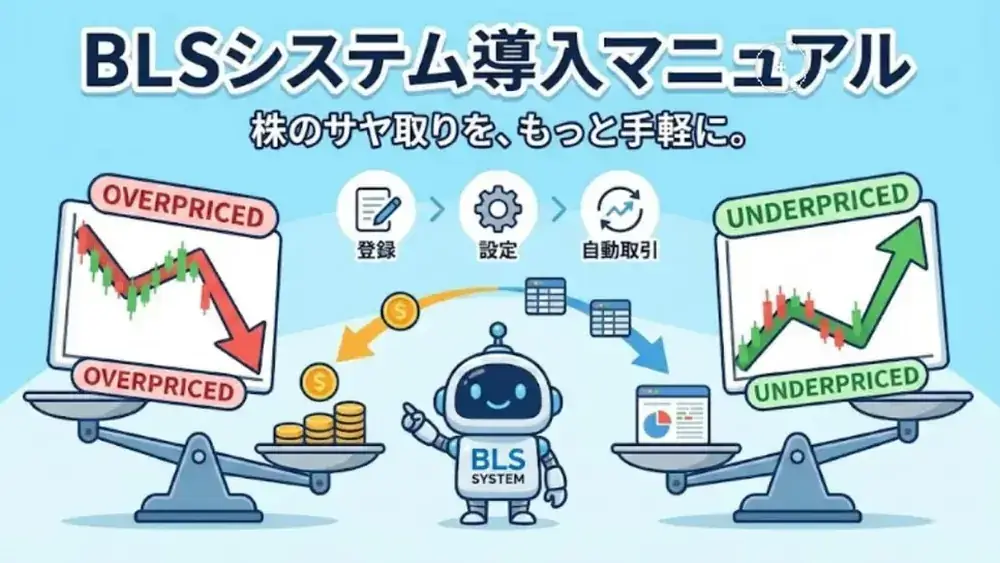
BLSシステムは、株のサヤ取りに使う候補ペアの検索から、チャート分析、監視、仮想トレードまでを1つの画面で進められるWindows用ツールです。
株のサヤ取りで問題になるのは、上場銘柄の組み合わせが非常に多く、候補を手作業で探すには時間がかかることです。相関係数が高くても、分析期間や価格関係によっては、サヤ取り候補として扱いにくい組み合わせが含まれます。
BLSシステムでは、条件検索で候補を絞り、気になるペアだけを分析画面へ呼び出せます。
大量の銘柄から候補ペアを自動で探せる
銘柄コードを一つずつ入力して比較する必要がなく、設定した条件に合う組み合わせをまとめて検索できます。
検索から分析まで画面を切り替えずに進められる
候補ペアを選ぶと、企業情報と複数の分析チャートが同じ画面へ表示されます。
すぐに取引しないペアも監視できる
気になるペアを株価ボードへ登録し、その後のサヤの変化を継続して確認できます。
実資金を使う前に仮想トレードで試せる
選んだペアを仮想ポートフォリオへ登録し、エントリー後の損益やチャートの変化を確認できます。
最初から統計の内容をすべて覚える必要はありません。まずは無料版で候補ペアを検索し、4つのチャートがどのように表示されるかを確認してみてください。
BLSシステムをダウンロードする
BLSシステムには機能を絞った無料版があります。
無料版でも、日経225を対象とした候補ペアの検索、チャート分析、株価ボードへの登録、仮想トレードを試せます。
初めて利用する場合は、有料版の機能も2週間利用できます。分析できる市場や期間などの機能差は、公式マニュアルの比較表で確認してください。
インストール後すぐに候補検索まで進められるので、まずは無料版で実際の画面を触ってみてください。
ダウンロードしたZIPファイルを展開し、中にある「setup.exe」をダブルクリックします。
本ツールは、投資判断を補助するための分析ツールです。
売買の指示や利益を保証するものではありません。実際の取引は、ご自身の判断と責任で行ってください。
Windowsの警告画面が表示された場合
PCによっては、setup.exeを開いたときにWindowsの青い警告画面が表示されます。
画面内の「詳細情報」をクリックしてください。
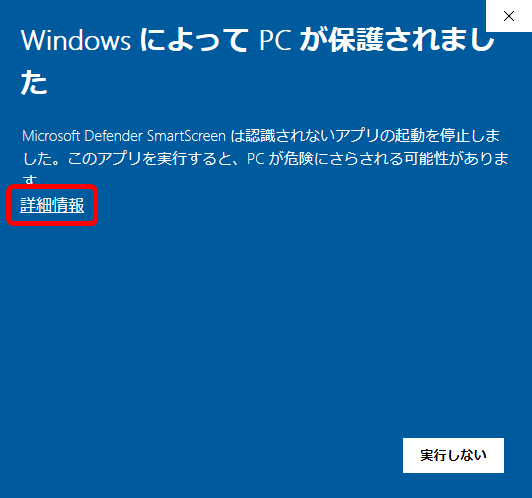
「詳細情報」をクリックします。
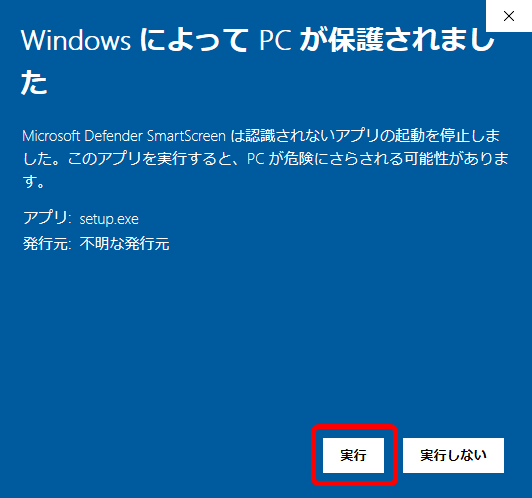
「実行」ボタンが表示されたらクリックします。
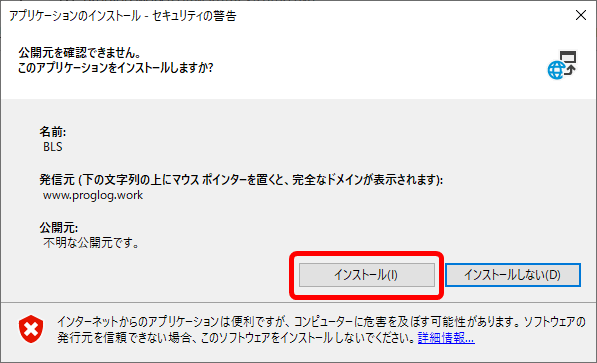
続いて「インストール」をクリックします。
インストールが完了すると、BLSシステムを起動できるようになります。
アクセス権限のエラーが表示された場合
「指定されたデバイス、パス、またはファイルにアクセスできません」と表示された場合は、setup.exeを管理者権限で起動します。
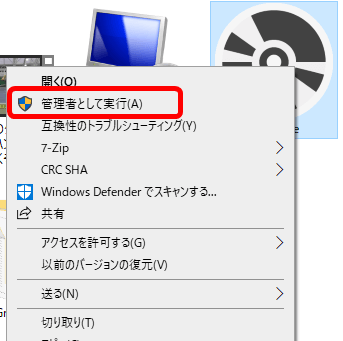
setup.exeの上で右クリックし、「管理者として実行」を選択してください。
「セキュリティ設定は、このアプリケーションがこのコンピューターにインストールされることを許可していません」と表示された場合は、別ページの対処方法をご確認ください。

海外で利用する場合、Windowsの日付表示が和暦になっていると、株価データを正しく処理できないことがあります。
Windowsの日付形式を西暦へ変更してから、BLSシステムを起動し直してください。
BLSシステムの初回準備
BLSシステムをインストールしただけでは、候補ペアの検索はできません。
最初に、株価データと相関係数を準備します。
最新の株価データをダウンロードする
銘柄同士の相関係数を事前に計算する
初回起動時には、株価ダウンロードと相関係数計算を行う確認画面が表示されます。
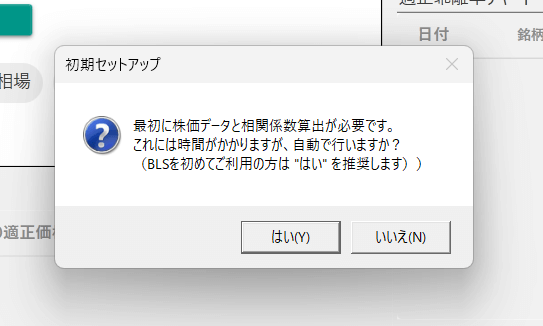
ここでは「はい」を選択してください。株価データのダウンロードと相関係数の計算が続けて始まります。
初回画面で「いいえ」を選んだ場合
初回セットアップを飛ばしてしまっても、株価データと相関係数は後から準備できます。
まず、メイン画面で利用する市場を選択し、上部メニューの「株価ダウンロード」をクリックします。
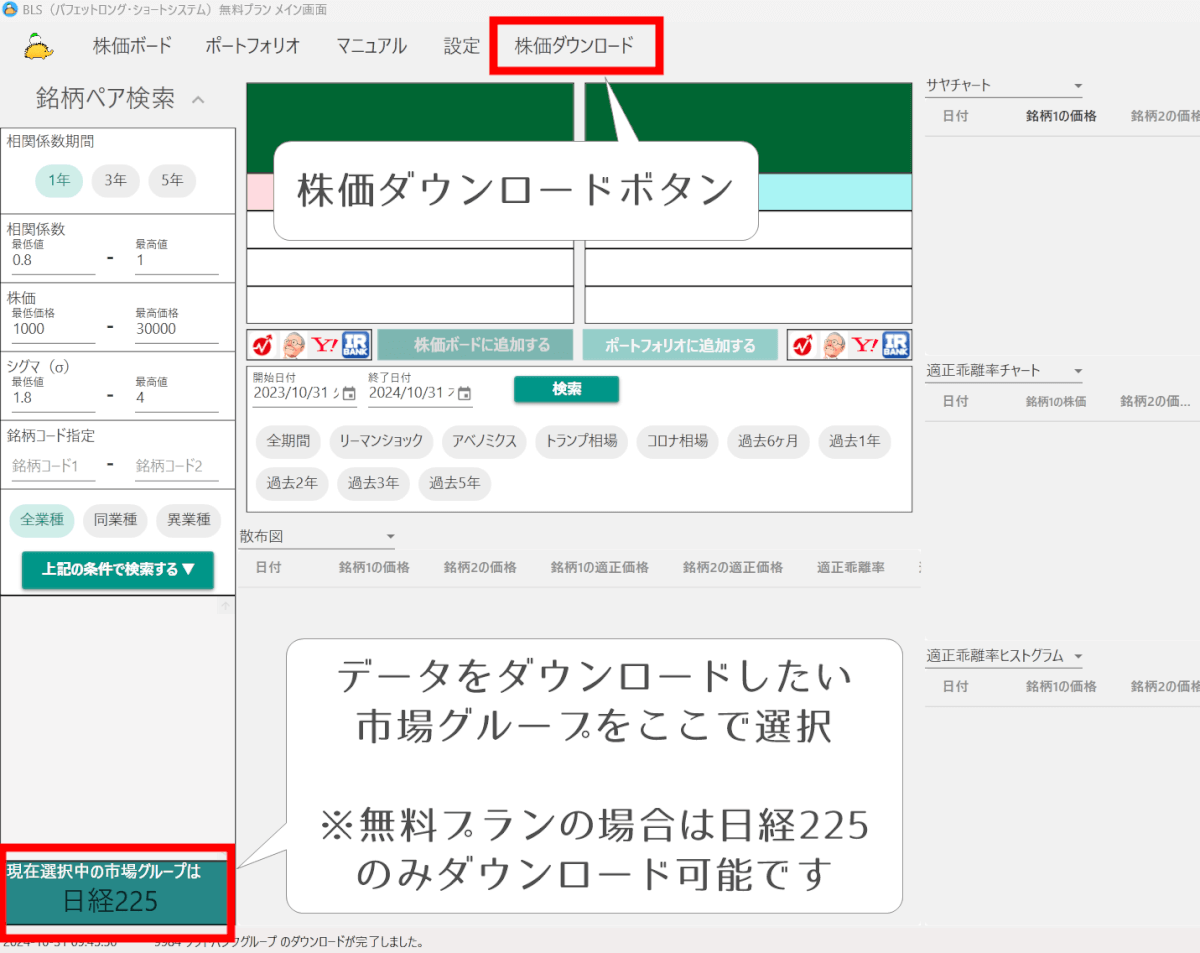
無料版では、日経225の株価データを利用できます。
株価ダウンロードが終わったら、上部メニューの「設定」から「株価データ設定」を開きます。
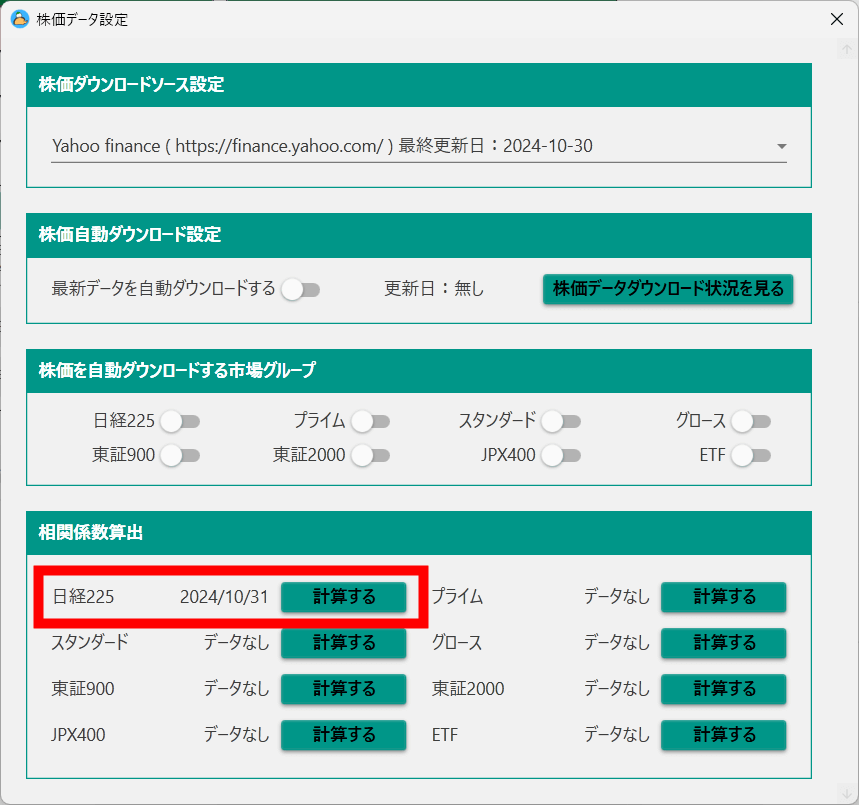
「相関係数算出」の日経225欄にある「計算する」をクリックします。
相関係数は、銘柄同士の組み合わせをまとめて計算するため、株価ダウンロードよりも時間がかかります。計算が終わるまでは、PCで負荷の高い作業を避けるのがおすすめです。
株価データは、分析前に最新の状態へ更新してください。
株価データが古いままだと、分析画面の現在位置やポートフォリオの損益も更新されません。
相関係数は毎日計算する必要はありません。
一度計算した後は、1~2か月に1回を目安に更新すれば十分です。
初回準備が終わったか確認する
株価データと相関係数の準備が完了したら、メイン画面から候補ペアを検索できるようになります。
検索しても候補が表示されない場合は、次の点を確認してください。
利用する市場の株価データをダウンロードしたか
同じ市場の相関係数を計算したか
検索条件を狭くしすぎていないか
株価データの最終更新日が古くないか
準備が終わったら、メイン画面から最初の候補ペアを検索します。
候補となる銘柄ペアを検索する
初回準備が終わったら、メイン画面左側の検索エリアを使います。

初めて使うときは、細かな条件を変更しすぎず、相関係数、シグマ、業種を設定して「上記の条件で検索する」をクリックしてください。
BLSシステムが条件に合う組み合わせを検索し、画面左下の銘柄一覧へ候補ペアを表示します。
最初に使う検索条件
検索項目は複数ありますが、最初は次の設定から試すと候補を表示しやすくなります。
| 検索項目 | 最初の設定例 |
|---|---|
| 相関係数 | 0.8~1.0 |
| 株価 | 指定しない場合は空欄 |
| シグマ | 1.8~2.2 |
| 銘柄コード | 指定しない場合は空欄 |
| 業種 | 同業種 |
相関係数は、2銘柄の値動きがどの程度似ていたかを絞り込むための条件です。
シグマは、サヤチャート上で一定以上動いている候補を絞るために使います。
この段階では、相関係数やシグマだけで売買を決めません。検索条件は、分析する候補を減らすための入口として使ってください。
片方の入力欄だけに4桁の銘柄コードを入れると、その銘柄と条件に合う相手銘柄を検索できます。
両方の入力欄に銘柄コードを入れた場合は、指定した組み合わせが分析画面へ表示されます。
相関係数やシグマの範囲を狭くすると、検索対象を減らせます。
条件を厳しくしすぎると候補が表示されなくなるため、少しずつ調整してください。
候補ペアの企業情報を確認する
検索結果が表示されたら、銘柄一覧から気になるペアをクリックします。
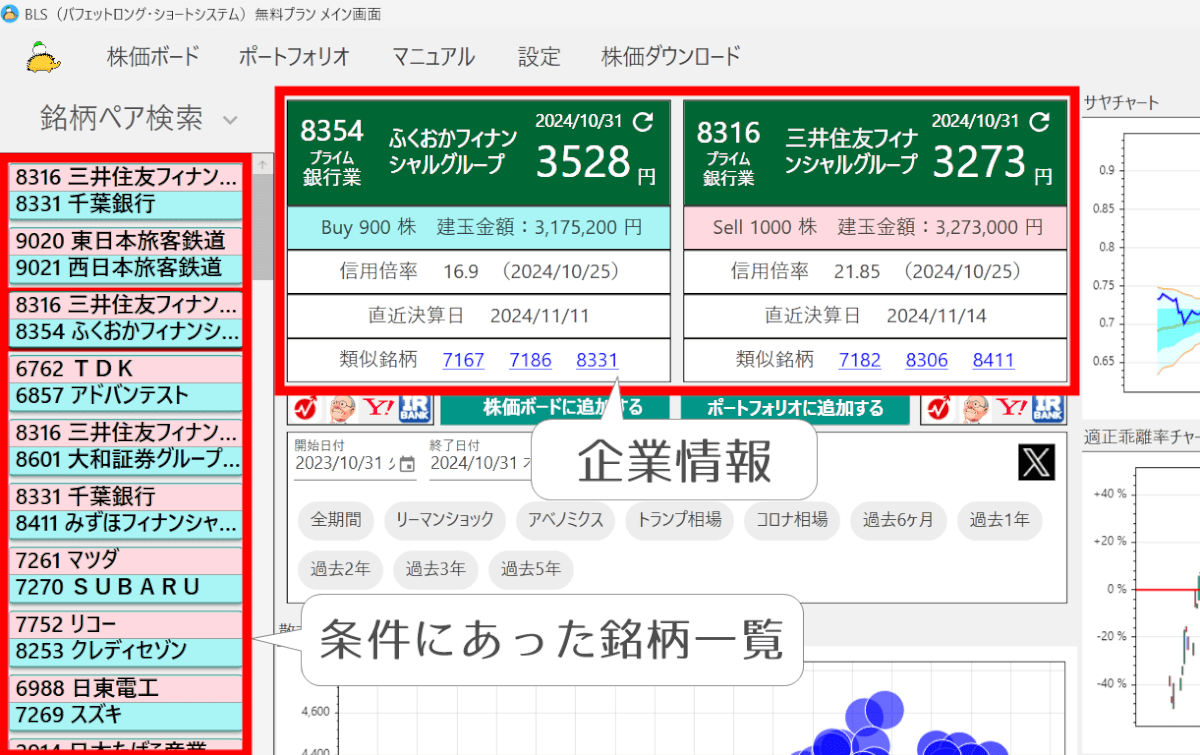
選択したペアの会社名、業種、株価、建玉の目安、信用倍率、直近決算日などが企業情報エリアへ表示されます。
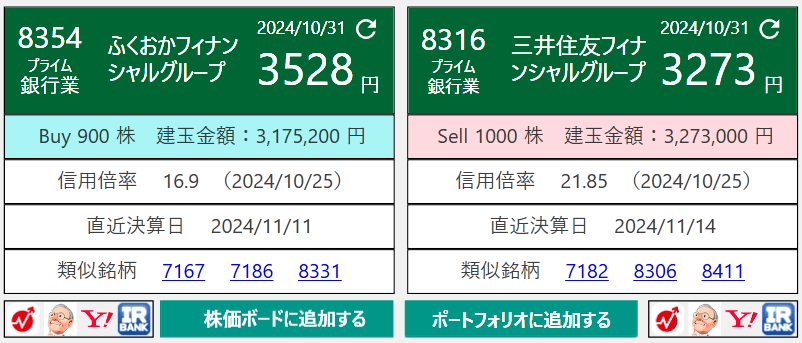
| 表示項目 | 確認できる内容 |
|---|---|
| 銘柄情報 | 銘柄コード、業種、会社名、株価、データの更新日 |
| Buy・Sell | 買い銘柄と売り銘柄、株数、建玉金額の目安 |
| 信用倍率 | 信用買い残と信用売り残の比率 |
| 直近決算日 | 次回の決算予定日 |
| 類似銘柄 | 業種や企業規模が近い銘柄 |
| 株価ボードに追加する | 候補ペアを監視リストへ登録 |
| ポートフォリオに追加する | 仮想の両建てポジションを登録 |
買い銘柄は左、売り銘柄は右に表示されます。
企業情報で最初に確認しておきたいのは、株価データの更新日と決算日です。
決算発表の前後は片方の銘柄だけが大きく動き、これまでの価格関係が急に崩れることがあります。慣れるまでは、決算日が近いペアを避けた方が無難です。
株価データが古い場合は、企業情報エリア右上の更新マーク「⟳」を押すと、その銘柄の株価を再取得できます。
ただし、参照元が当日のデータをまだ配信していない時間帯は、更新ボタンを押しても新しい株価にはなりません。
企業情報の外部リンクを使う

企業情報の下にあるアイコンから、株探、バフェット・コード、Yahoo!ファイナンス、IR BANKを開けます。
決算発表、業績、ニュース、機関投資家の空売り情報などを確認したいときに利用してください。
財務情報をもう少し詳しく比較するときは、GMOクリック証券の財務分析ツールも利用できます。

4つのチャートを順番に確認する
企業情報を確認したら、分析エリアに表示される4つのチャートを見ます。
最初に確認する4つのチャート
- 散布図
- 適正乖離率ヒストグラム
- 適正乖離率チャート
- サヤチャート
初回分析では、各チャートの細かな理論よりも、どの画面で何を確認するのかを押さえてください。
散布図で2銘柄の価格関係を見る

散布図は、分析期間中の2銘柄の価格関係を点で表示したチャートです。
赤い丸が最新日の位置、中央のオレンジ線が回帰直線です。(有料版では、前日の位置が黄色い丸で表示されます)
最初は、点が極端にばらけていないか、最新の赤い丸がどこにあるかを確認します。
ヒストグラムで分布の偏りを見る
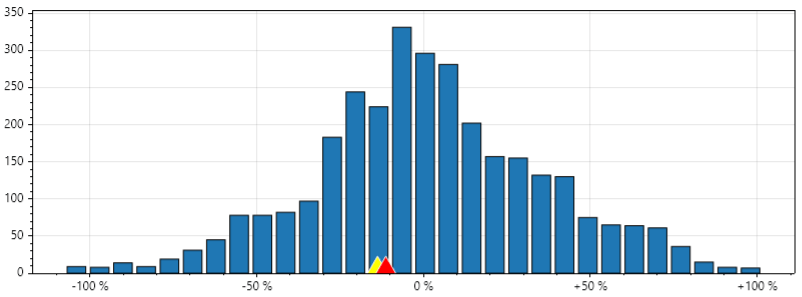
ヒストグラムは、分析期間中の適正乖離率が、どの範囲に多く集まっていたかを表示します。
中央付近の回数が多いのか、片側へ偏っているのか、山が複数に分かれていないかを確認します。
ヒストグラムの形だけで、その後にサヤが戻るとは判断できません。散布図や時系列チャートと一緒に見てください。
適正乖離率チャートで現在位置を確認する
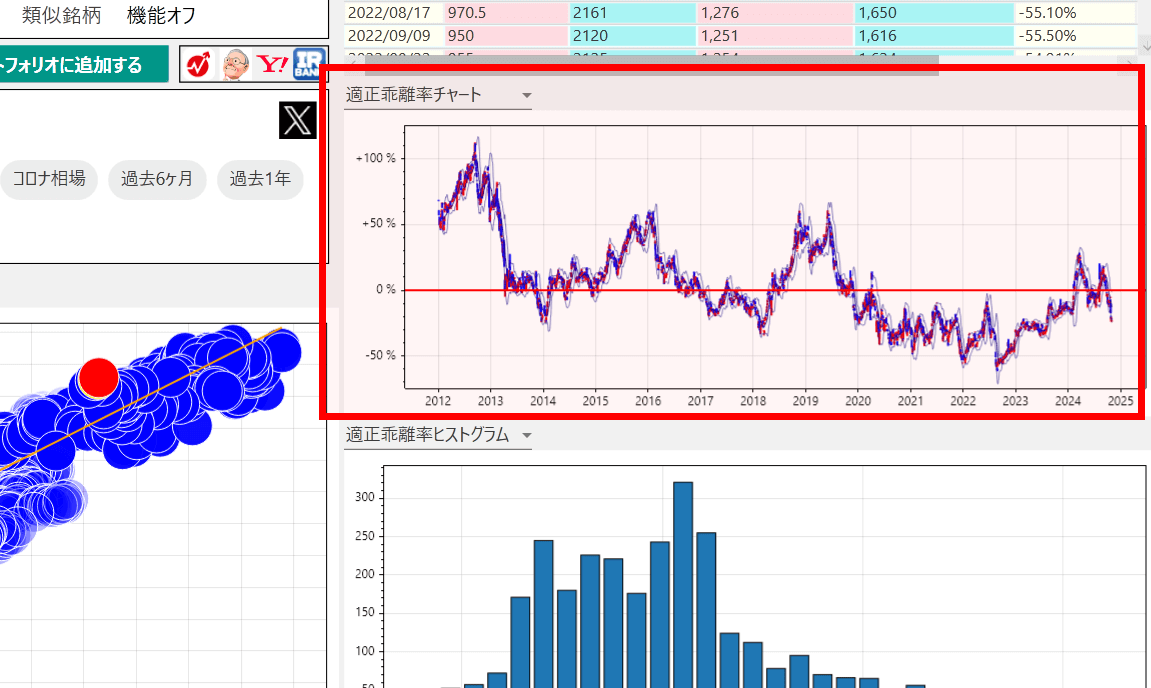
適正乖離率チャートは、2銘柄の価格関係が基準となる0%からどの程度離れていたかを、時系列で表示したものです。
0%から離れるほど乖離が大きく、0%へ近づくほど乖離が縮小しています。
どの程度の乖離を大きいと判断するかはペアによって異なるため、固定された数値ではなく、そのペアの過去の推移と比較します。
サヤチャートで直近の動きを見る
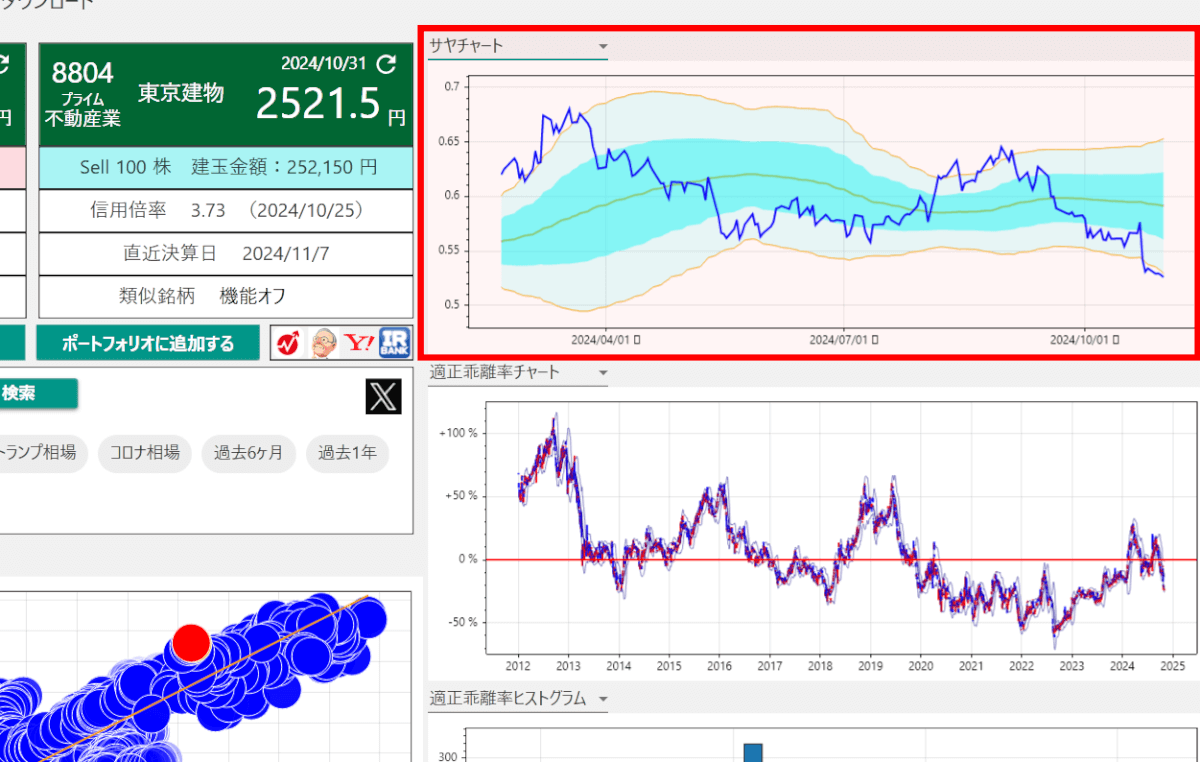
サヤチャートは、直近約8ヶ月の価格差を青い折れ線で表示したチャートです。
サヤの動きが活発か、長期間ほとんど動いていないか、直近で急激な変化が起きていないかを確認します。
ボリンジャーバンドも表示されますが、バンドへ到達したことだけを理由に売買するものではありません。
各チャートの詳しい見方
良い形と注意したい形、統計上の考え方、売買判断で気を付けたい点は、各解説記事にまとめています。
候補ペアを株価ボードへ登録する
4つのチャートを確認して気になるペアが見つかったら、企業情報エリアにある「株価ボードに追加する」をクリックします。
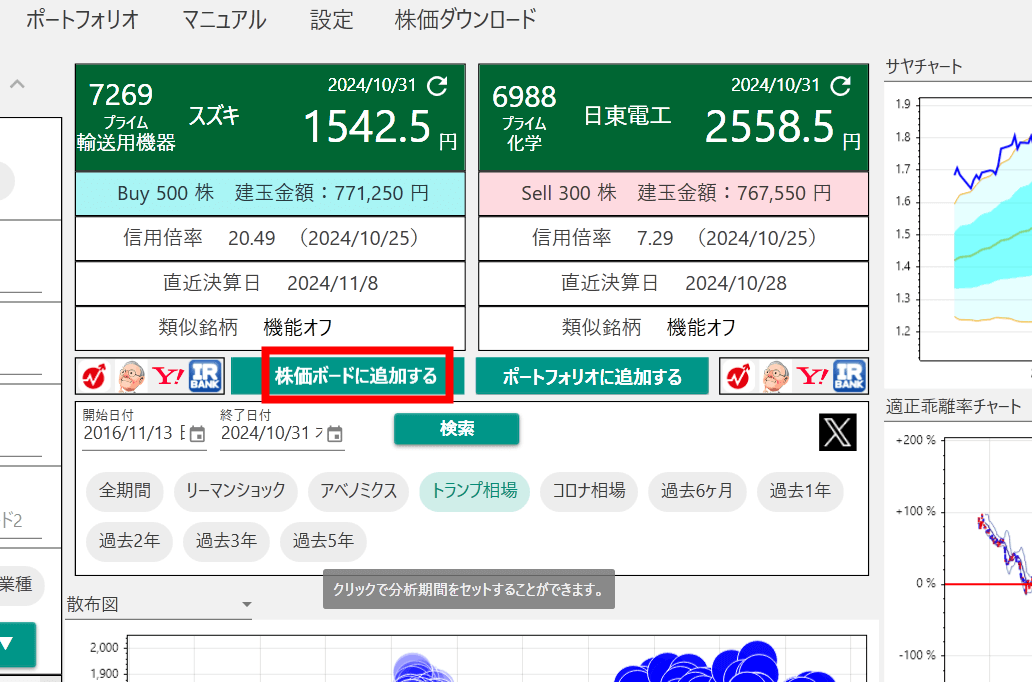
株価ボードは、候補ペアを継続して監視するための画面です。
検索した時点ではサヤがあまり動いていなくても、数日後に変化が大きくなることがあります。すぐに仮想ポジションを持たないペアは、株価ボードへ登録しておくと確認しやすくなります。
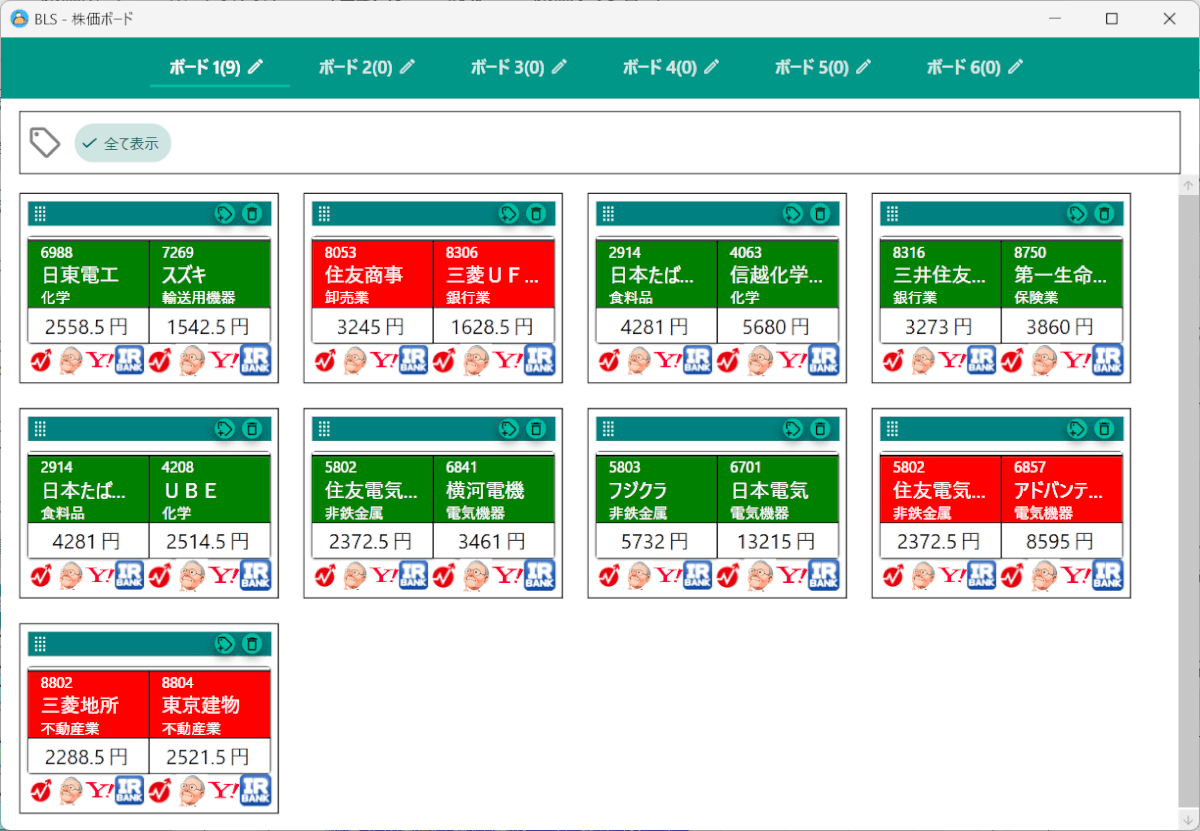
BLSシステムには6枚の株価ボードが用意されています。無料版では、登録できるペア数に制限があります。
登録したペアはドラッグ&ドロップで並べ替えられ、別のボードへ移動することもできます。
ボード名の変更やタグによる分類もできますが、初めは1枚のボードへ気になるペアをまとめて登録するだけで十分です。
その場で判断できないペアは、株価ボードへ登録して数日間の動きを確認します。
色が変わったペアをもう一度分析する
株価ボードへ登録したペアは、サヤの状態に応じて緑、黄色、赤の順に色が変化します。
この色は、登録した候補の中から変化が大きくなっているペアを見つけるための目印です。
赤くなったことだけで仮想ポジションを持たず、ペアをクリックしてメイン画面へ戻ります。株価の更新日、決算日、散布図、ヒストグラム、適正乖離率チャート、サヤチャートをもう一度確認してください。
ポートフォリオで仮想トレードを始める
BLSシステムでは、証券会社で注文を出さずに、選んだペアを仮想ポジションとして登録できます。
株のサヤ取りでは買いと売りを同時に持つため、通常の現物株とは損益の見方が異なります。実際の取引を始める前に、仮想トレードで一連の流れを確認してください。
仮想ポジションを登録する
メイン画面で対象ペアを表示し、企業情報エリアにある「ポートフォリオに追加する」をクリックします。
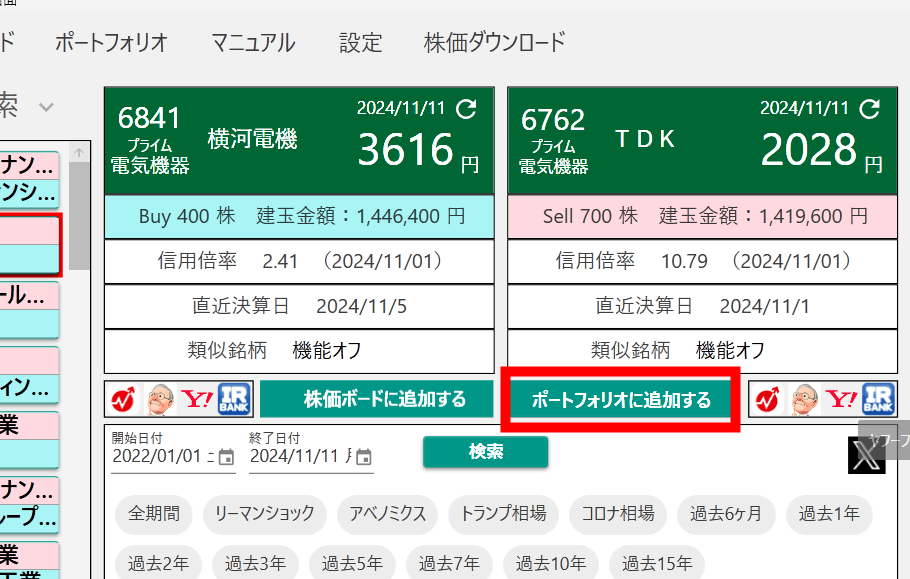
登録すると、企業情報に表示されていた買い銘柄と売り銘柄の組み合わせで、仮想ポジションが作成されます。
建玉金額と株数は、設定した金額に近づくように表示された目安です。実際に取引する場合は、資金量や信用取引の余力に合わせて比率を保ちながら調整してください。
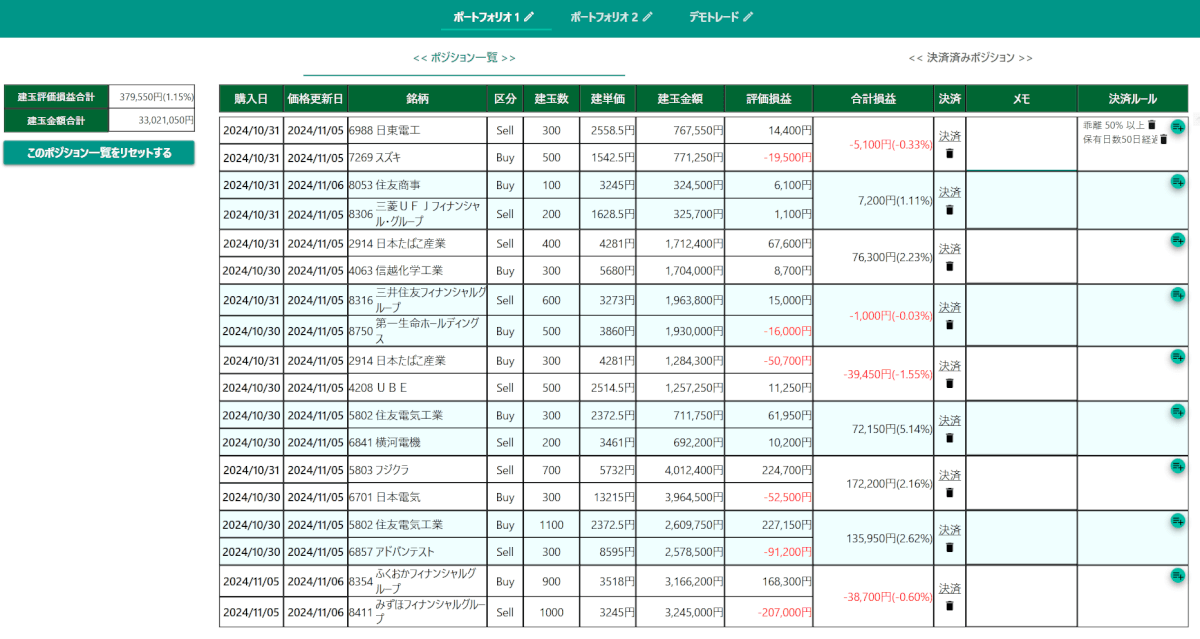
登録したポジションは、メイン画面上部の「ポートフォリオ」から確認できます。
ポートフォリオ画面で損益を確認する
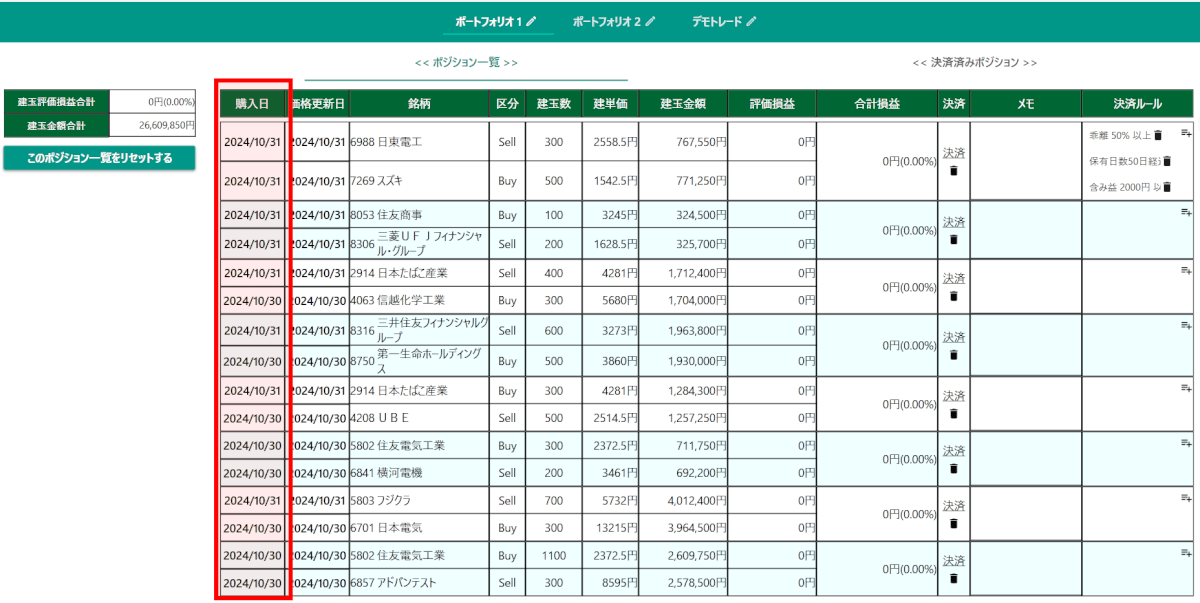 画像をクリックすると拡大できます。
ポートフォリオ画面では、保有中の仮想ポジション、購入日、保有日数、個別損益、合計損益を確認できます。
仮想ポジションを終了するときは、対象ペアの「決済」をクリックします。終了したポジションは「決済済みポジション」から確認できます。
損益を確認する前に株価データを更新してください。
評価損益は、BLSシステムに保存されている株価を使って計算されます。株価が古いままでは、ポートフォリオの損益も更新されません。
仮想トレードで確認しておきたいこと
仮想ポジションを登録した後は、利益か損失かだけを見るのではなく、次の変化も確認してください。
サヤが想定していた方向へ動いたか
利益または損失が出るまで何日かかったか
決算やニュースによる大きな値動きがなかったか
登録時に見た4つのチャートがその後どう変化したか
仮想トレードの結果を残しておくと、自分が選びやすいペアや、避けた方がよい形が少しずつ分かってきます。
購入日時点のチャート表示、通知条件、決済履歴の詳しい使い方は、公式マニュアルで説明しています。
BLSシステムの始め方まとめ
BLSシステムを初めて使うときは、次の順番で進めてください。
1.BLSシステムをダウンロードしてインストールする
2.株価データをダウンロードする
3.相関係数を事前に計算する
4.条件を指定して候補ペアを検索する
5.企業情報と4つのチャートを確認する
6.気になるペアを株価ボードへ登録する
7.仮想ポートフォリオで経過を確認する
無料版でも、BLSシステムの基本となる検索、分析、監視、仮想トレードまで進められます。
まずは数ペアを株価ボードへ登録し、その中から1つを仮想ポートフォリオへ追加してみてください。毎日株価を更新し、サヤと損益がどのように変わるかを見るところから始めましょう。
散布図、ヒストグラム、適正乖離率、サヤチャートの詳しい見方は、前半で紹介した各解説記事をご確認ください。
全機能の使い方、細かな設定、トラブルへの対処方法は公式マニュアルにまとめています。
※投資判断はご自身の責任で行ってください。