





AMT_ver2 (AutoMultiTrader_V2) 自動売買マニュアル



- AMT_V2を使う前に必要なもの
- AMT_V2のインストール方法
- MT4・MT5を接続する手順
- 対応ブローカーを接続する方法
- アラート設定からデモ取引までの流れ
AMT_V2の機能や対応ブローカーを先に確認したい場合は、次の記事をご覧ください。
AMT_V2を使う前に用意するもの
AutoMultiTrader_V2は、MT4・MT5のサインを読み取り、対応するバイナリーオプション口座へ発注する自動売買システムです。
利用前に、次の3つを用意してください。
- MT4またはMT5
- アラートを表示できるサインツール
- AMT_V2が対応しているブローカーの取引口座
サインツールのアラートには、「USDJPY」などの通貨ペアと、「BUY・SELL」「High・Low」などのエントリー方向が必要です。
矢印だけを表示し、アラート文字を出さないインジケーターは、そのままではAMT_V2から読み取れません。対応方法は別記事で案内しています。
バイナリーオプション自動売買の仕組みから確認する場合は、次の記事からお読みください。
AMT_V1を使っている場合
この記事はAMT_V2用です。旧バージョンのAMT_V1とは、画面や設定方法が異なります。
AMT_V2のダウンロードと動作環境
AMT_V2のダウンロード、料金、試用期間、申込み特典は別記事へまとめています。
インストールを始める前に、利用するパソコンやVPSが動作環境を満たしているか確認してください。
AMT_V2の主な動作環境
- 64bit版Windows
- メモリ2GB以上
- ストレージの空き容量50GB以上
- 常時接続できるインターネット回線
- .NET Desktop Runtime 8.0以上
- Visual C++ 14 Runtime Libraries(x64)以上
当サイトでは、セキュリティ更新が提供されている64bit版Windows 11での利用を推奨しています。
自宅パソコンで長時間動かすこともできますが、スリープ、再起動、停電、回線切断が起きると自動売買も止まります。24時間運用する場合はWindows対応VPSも候補になります。
AMT_V2をインストールする
Windowsの時刻を同期する
AMT_V2はMT4・MT5のサインを受信し、設定した条件に沿って発注します。
パソコンの時刻がずれていると、サインの発生時刻と発注時刻に差が出るため、インストール前にWindowsの時刻同期を確認しておきます。
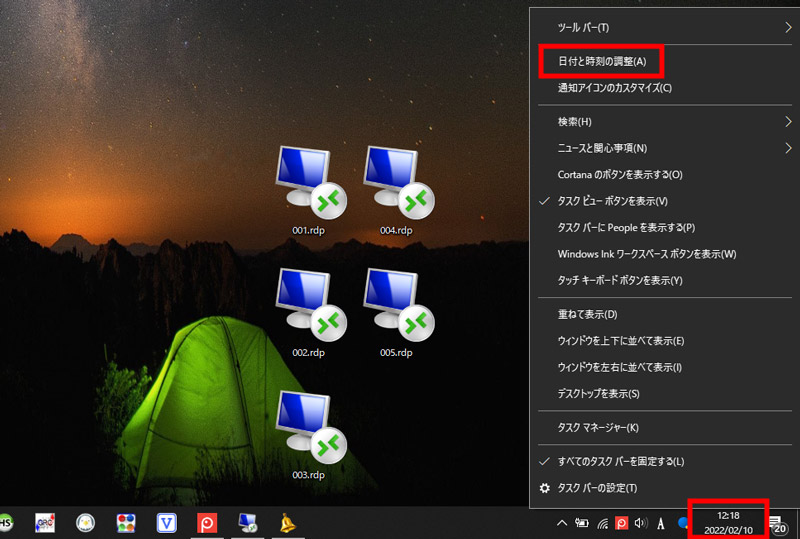 画面右下の時刻を右クリックし、「日付と時刻の調整」を開きます
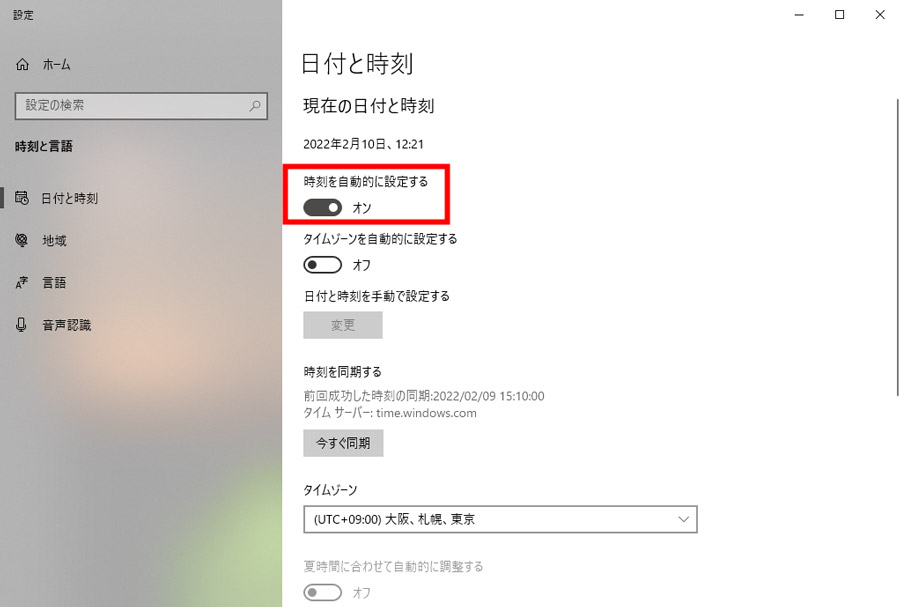 「時刻を自動的に設定する」がオンになっていることを確認します
インストーラーを実行する
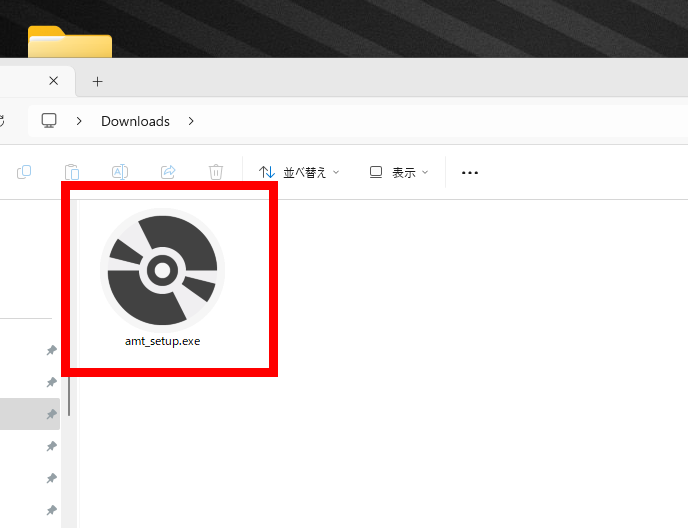 ダウンロードしたAMT_V2のインストーラーを開きます
Windowsの保護画面が表示された場合は、公式または当サイトの案内ページから取得したファイルであることを確認してから進めてください。
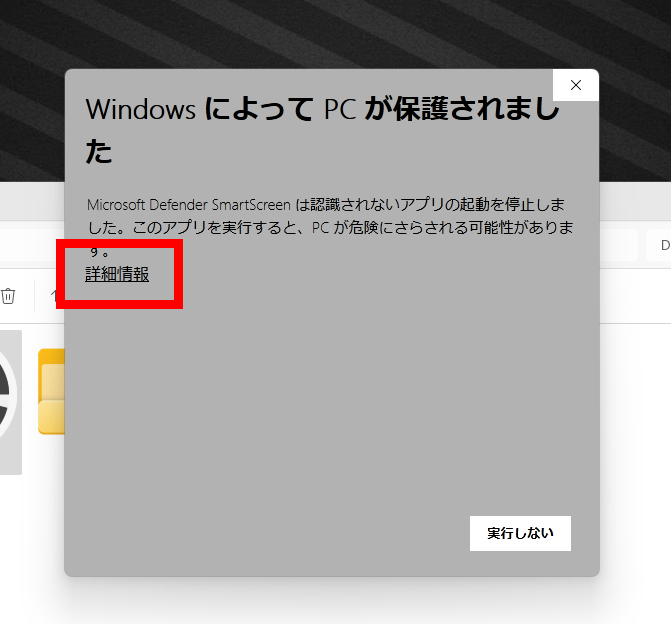 「詳細情報」をクリックします
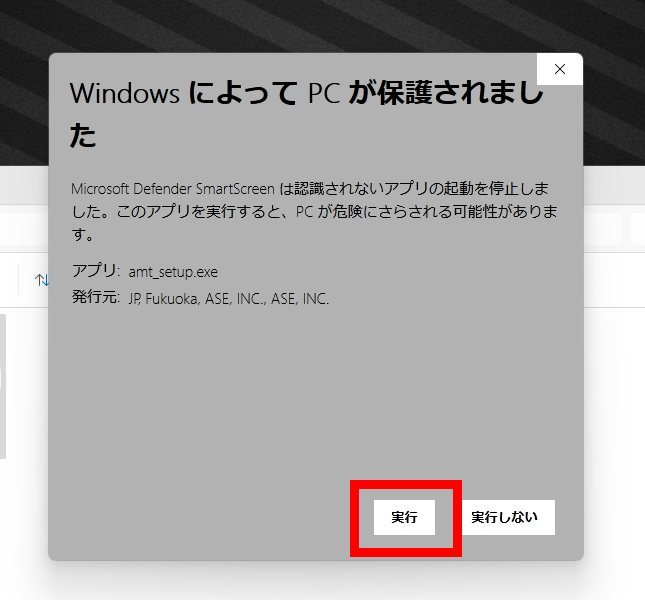 ファイル名を確認して「実行」をクリックします
必要な実行環境をインストールする
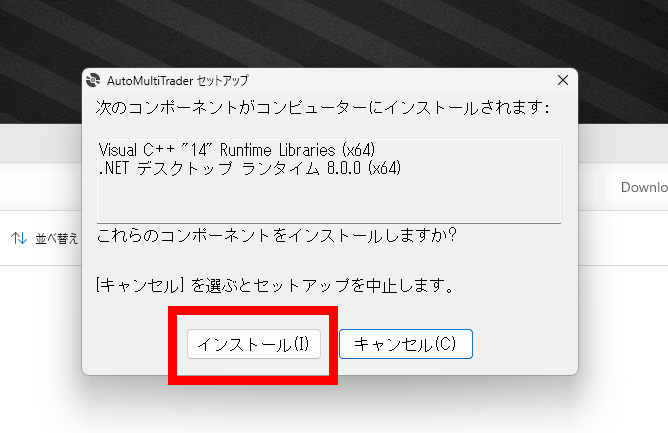 画面の案内に沿ってインストールを進めます
.NET Desktop RuntimeやVisual C++ Runtimeが入っていない場合は、AMT_V2と一緒に必要な実行環境がインストールされます。
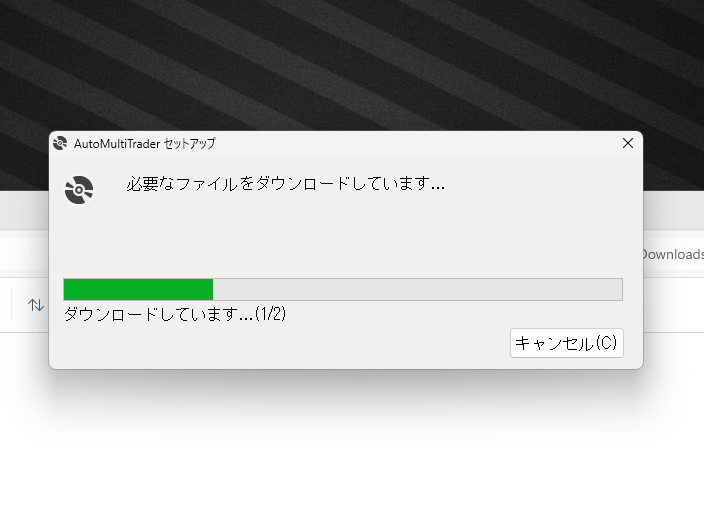 初回は必要なファイルの取得に時間がかかることがあります
進まなくなったように見える場合は、タスクバーに権限確認やインストール確認の画面が隠れていないか確認してください。
Windowsの再起動を求められた場合は再起動し、その後もう一度AMT_V2のインストーラーを開いて作業を続けます。
AMT_V2のアカウントを作成する
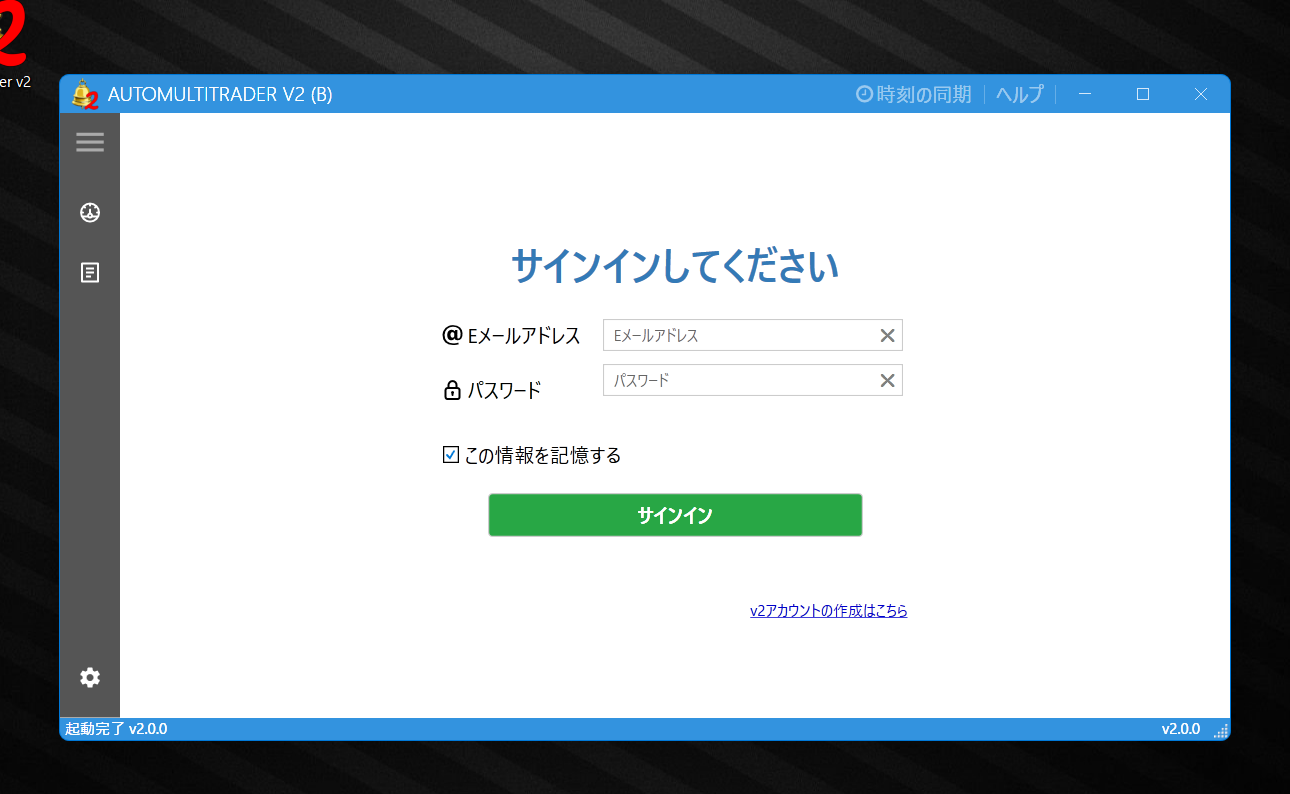 初回は「v2アカウントの作成はこちら」をクリックします
登録が終わったら、作成したメールアドレスとパスワードを使ってAMT_V2へログインします。
インストール時によくある疑問
.NET Desktop Runtimeは、Windows向けに作られたAMT_V2を動かすために必要なMicrosoft公式の実行環境です。.NET Frameworkとは別の製品なので、手動でインストールする場合は64bit版を選択してください。
Windows環境のVPSで利用できます。AMT_V2、MT4・MT5、ブローカーの取引画面を同時に動かすため、メモリには余裕を持たせてください。
AMT_V2へMT4・MT5を接続する
AMT_V2へログインすると、対応ブローカーと接続状況を確認できるメイン画面が開きます。
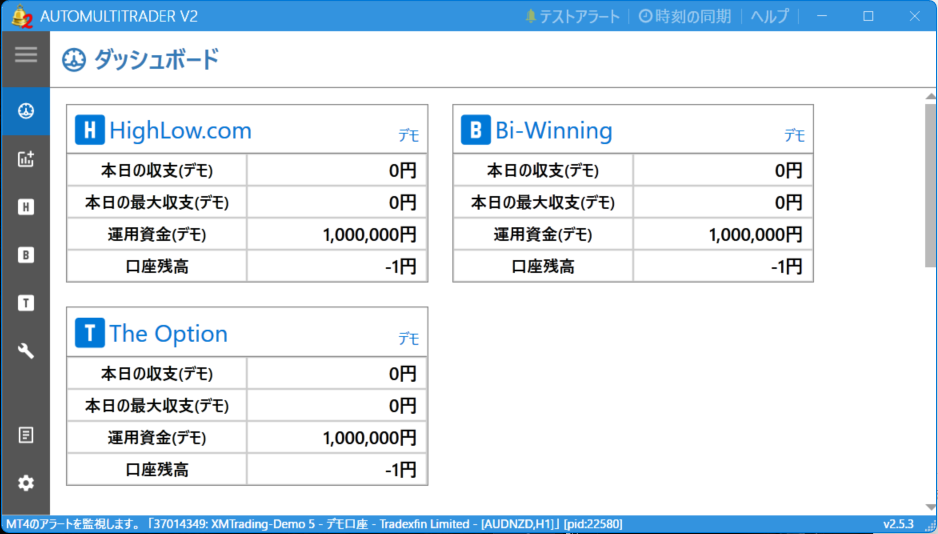 AMT_V2のメイン画面
最初に、サインツールを表示しているMT4またはMT5をAMT_V2へ認識させます。
MT4・MT5を起動して検出する
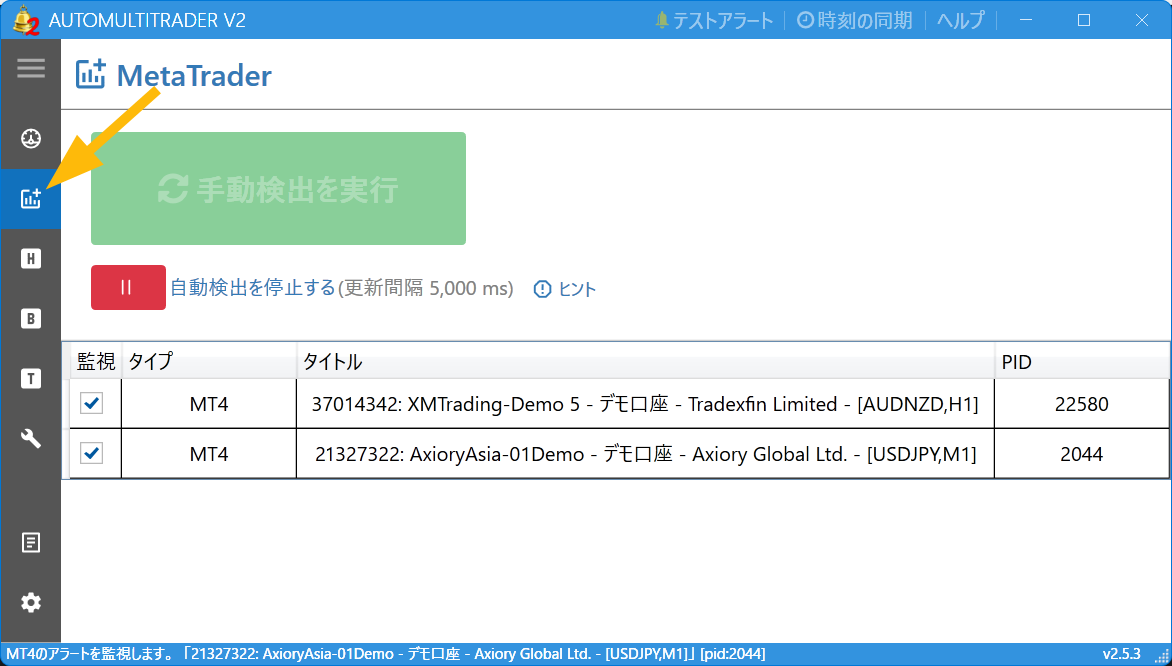 左側メニューからMT4・MT5の接続画面を開きます
サインツールを入れたMT4またはMT5を起動すると、AMT_V2が端末を検出し、口座番号などの情報を表示します。
自動で表示されない場合は、MT4・MT5が起動していることを確認し、「手動検出を実行」を押してください。
一度接続した端末は、通常は次回以降も自動で認識されます。
AMT_V2へブローカーを接続する
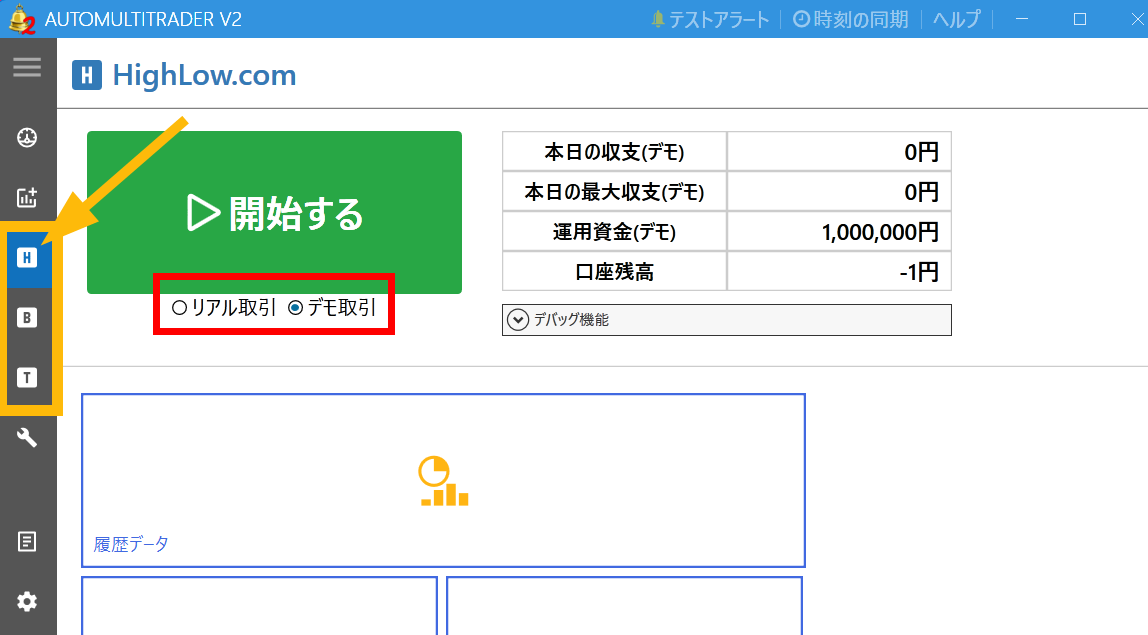 利用するブローカーをメニューから選択します
接続したいブローカーを選び、デモ取引とリアル取引のどちらを使用するか指定します。
次に、画面の案内に従ってブローカーへログインし、取引画面を表示します。
AMT_V2が取引画面を認識すると、接続状況が画面へ反映されます。
自動売買中は、MT4・MT5とブローカーの取引画面を閉じないでください。取引画面を終了したり、ログアウトしたりすると発注できなくなります。
この段階では、まだ自動売買は始まりません。アラート文字、取引金額、取引時間を設定してから開始します。
接続が完了しない場合
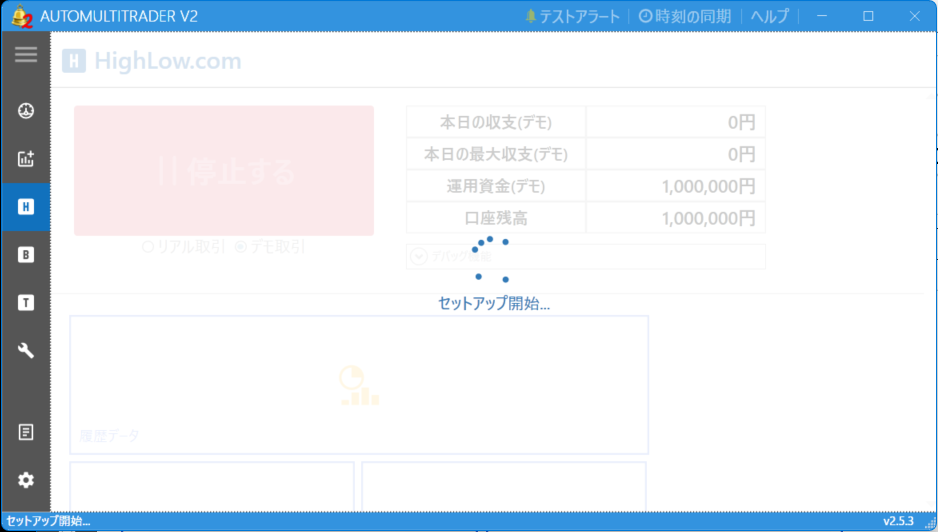 「セットアップ開始」のまま進まない場合は接続状態を確認します
- ブローカーへ正常にログインできているか
- 対応する取引画面を開いているか
- デモ口座とリアル口座の選択が合っているか
- MT4・MT5とAMT_V2が起動しているか
すべて確認しても進まない場合は、AMT_V2と取引画面を終了し、起動し直してから接続をやり直してください。
AMT_V2でアラートを設定する
MT4・MT5とブローカーを接続したら、サインツールが表示するアラート文字をAMT_V2へ登録します。
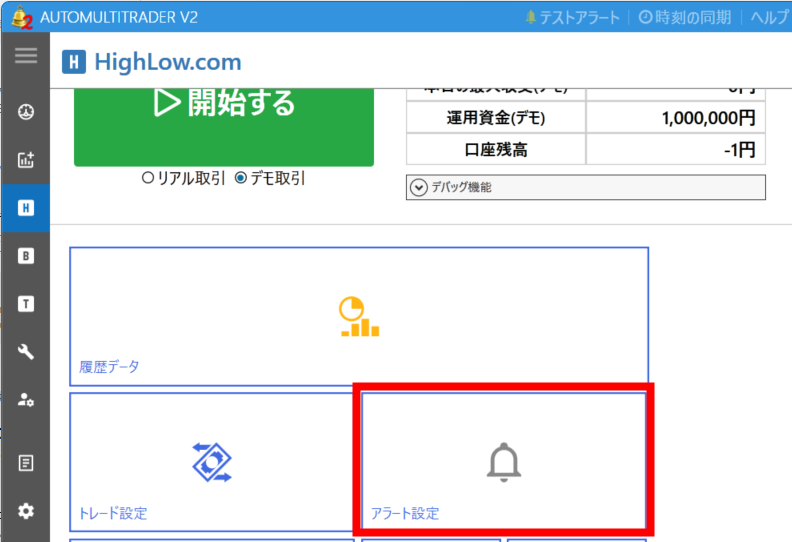 利用するブローカーのメニューから「アラート設定」を開きます
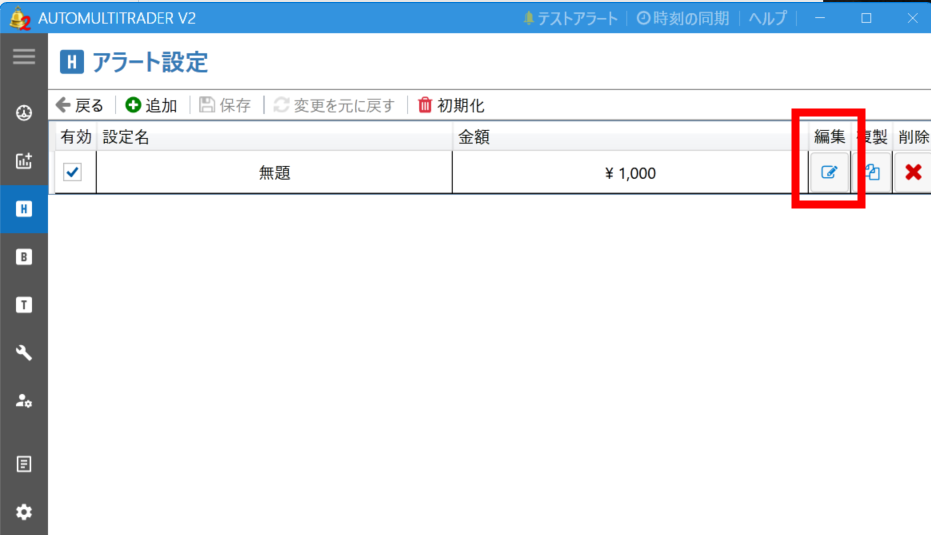 アラート設定を追加し、編集画面を開きます
初回は、取引金額、取引時間、アラートの読み取り条件を確認します。
- 金額設定:1回の購入金額やマーチン設定
- 基本設定:取引オプションや取引時間
- アラート設定:通貨ペアとエントリー方向の読み取り条件
金額設定と基本設定は、項目へマウスカーソルを合わせると説明が表示されます。リアル口座へ切り替える前に、購入金額とマーチン回数は必ず見直してください。
アラート文字に通貨ペアと方向があるか確認する
AMT_V2は、MT4・MT5のアラート文字を読み取って発注します。
そのため、アラートには「USDJPY」などの通貨ペアと、「BUY・SELL」「High・Low」などの方向が必要です。
読み取りやすいアラートの例
- USDJPY, M1: BUY signal
- AUDJPY, M1: SELL signal
- EURJPY High
- GBPUSD Low
アラート文字を表示しないインジケーターや、矢印だけを表示するサインツールは、そのままでは読み取れません。
矢印サインや、通貨ペアを含まないアラートを読み取る方法は、次の記事へ分けています。
HighサインとLowサインを入力する
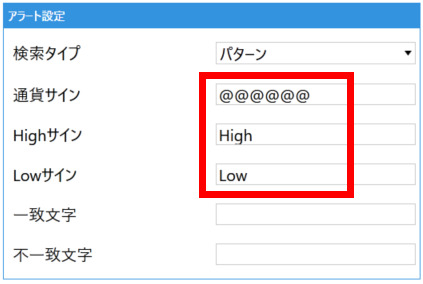
サインツールが「BUY」「SELL」と表示する場合は、Highサインへ「BUY」、Lowサインへ「SELL」を入力します。
「High・Low」や「Up・Down」を使うサインツールでは、アラートへ表示される文字をそのまま入力してください。
- BUY/SELL:HighにBUY、LowにSELLを入力
- High/Low:HighにHigh、LowにLowを入力
- Up/Down:HighにUp、LowにDownを入力
大文字と小文字、空白、記号の違いで読み取りに失敗する場合があります。入力後はテストアラートで確認します。
通貨サインを設定する
通貨サインの初期値「@@@@@@」は、アラート内にある連続した英字6文字を通貨ペアとして読み取る設定です。
「USDJPY BUY」のように通貨ペアが分かりやすく表示されるアラートであれば、通常は初期設定のまま使えます。
通貨ペアより前に長い英字が入るアラートでは、別の文字を通貨ペアとして誤認する場合があります。
複雑なアラートは本記事で細かく説明せず、専用の読み取り記事またはAMTのサポートで確認してください。
テストアラートで読み取り結果を確認する
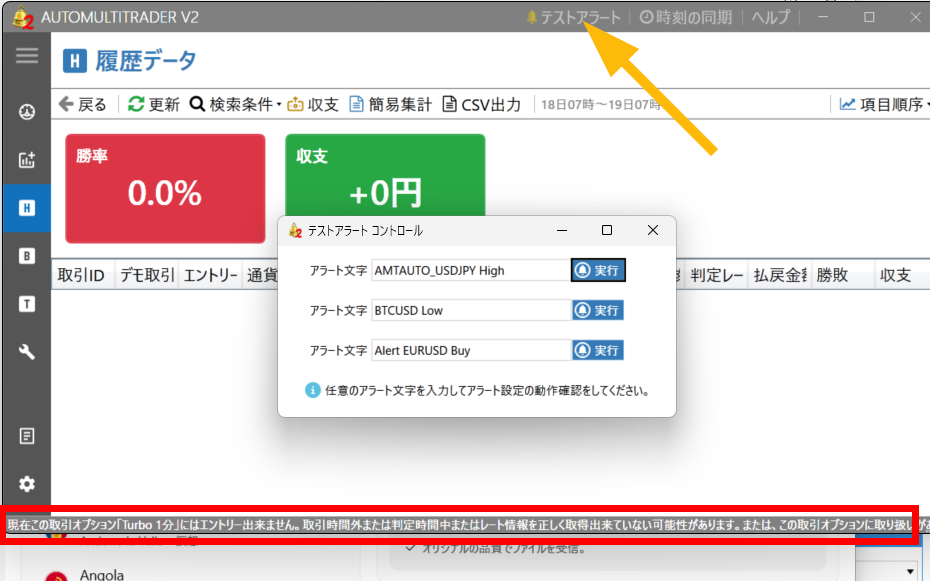 実際のアラート文字を入力して読み取り結果を確認します
テストアラートを使えば、実際のサインが出るのを待たずに、通貨ペアと方向を正しく認識できるか確認できます。
- サインツールが表示するアラート文字をコピーする
- テストアラートの入力欄へ貼り付ける
- 実行ボタンを押す
- 通貨ペアと方向が正しいか確認する
- 問題がなければ設定を保存する
想定と違う通貨ペアや方向が表示された場合は、通貨サイン、Highサイン、Lowサインを修正して再度テストしてください。
設定確認は、最初にデモ取引を選んで行います。
デモ取引で自動売買を開始する
MT4・MT5、ブローカー、アラート設定の準備が終わったら、デモ取引で発注を確認します。
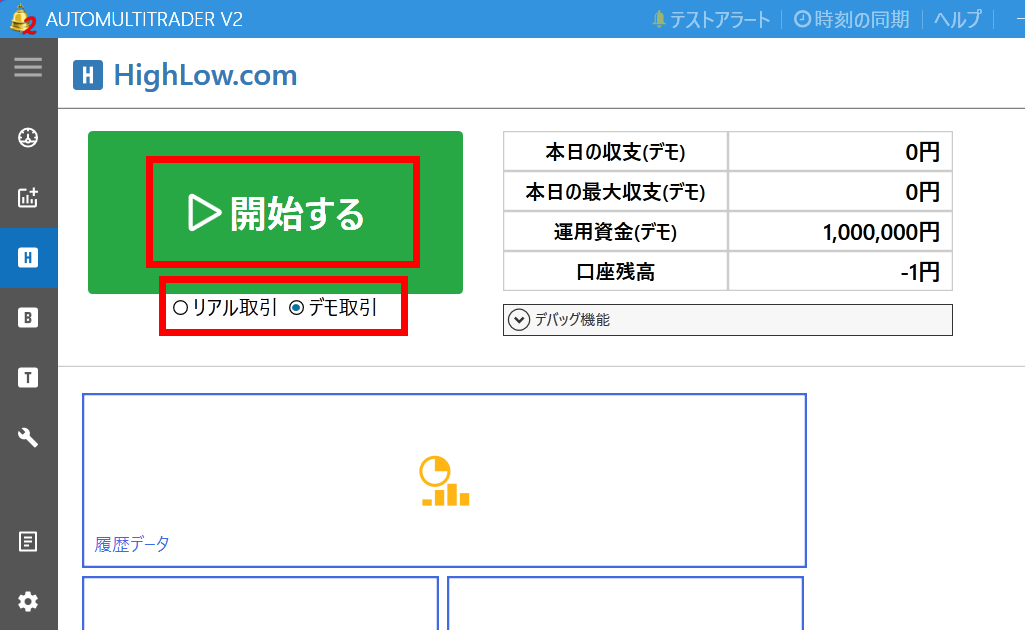
- 利用するブローカーを選択する
- デモ取引を選択する
- 取引金額と取引オプションを確認する
- MT4・MT5と取引画面を起動しておく
- 「開始する」をクリックする
ボタンが「停止する」に切り替われば、AMT_V2がアラートを待っている状態です。
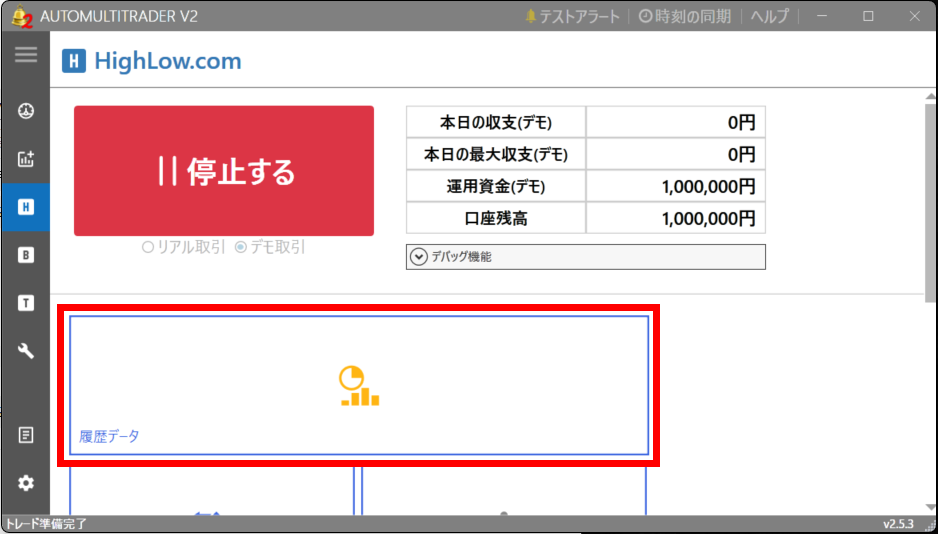 「停止する」と表示されていれば稼働中です
デモ取引では、次の項目が設定どおりになっているか確認します。
- 通貨ペア
- High・Lowの方向
- 取引オプション
- 購入金額
- 判定時刻
- マーチンの回数と金額
取引履歴を確認する
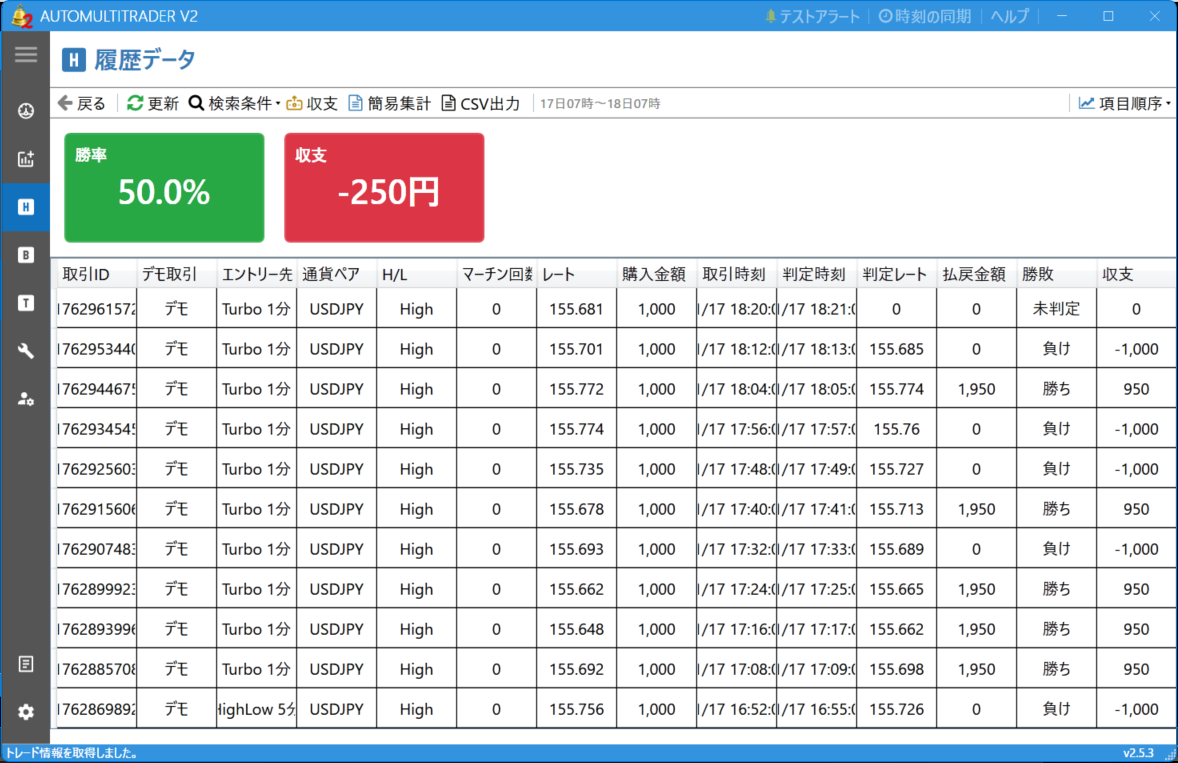 履歴データから発注内容と結果を確認できます
履歴画面では、日時、通貨ペア、方向、購入金額、判定結果などを確認できます。
最新の履歴が表示されない場合は、画面左上の更新ボタンを押してください。
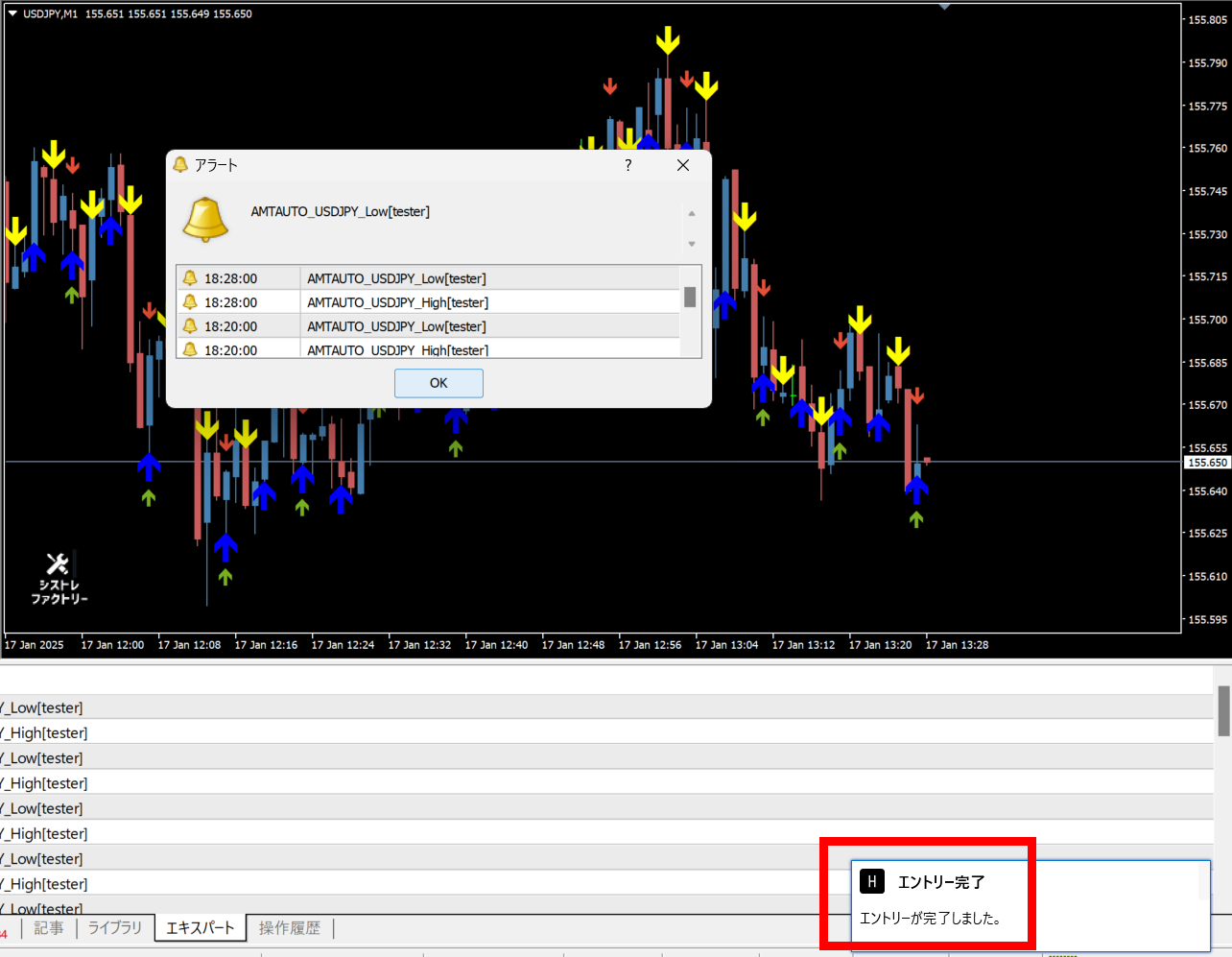 MT4・MT5側でもアラートと取引結果を確認します
リアル口座を登録する
デモ取引で設定どおりに発注できることを確認したら、リアル口座を登録します。
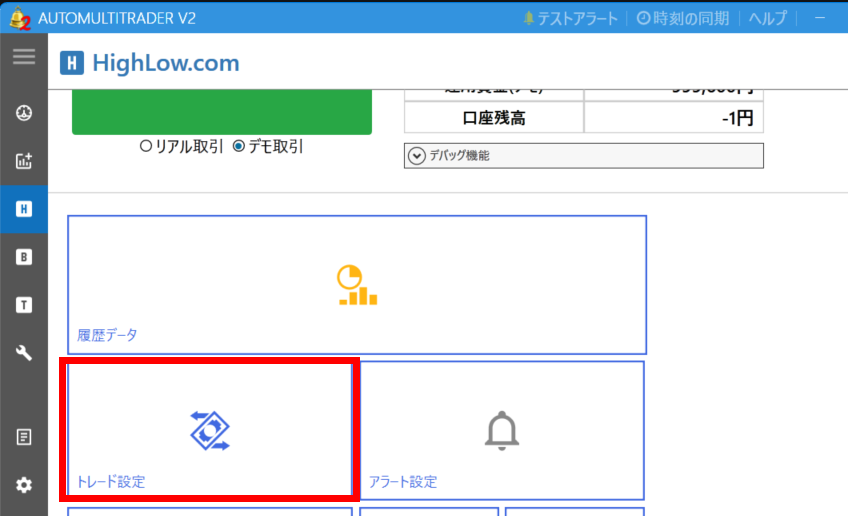 利用するブローカーの「トレード設定」を開きます
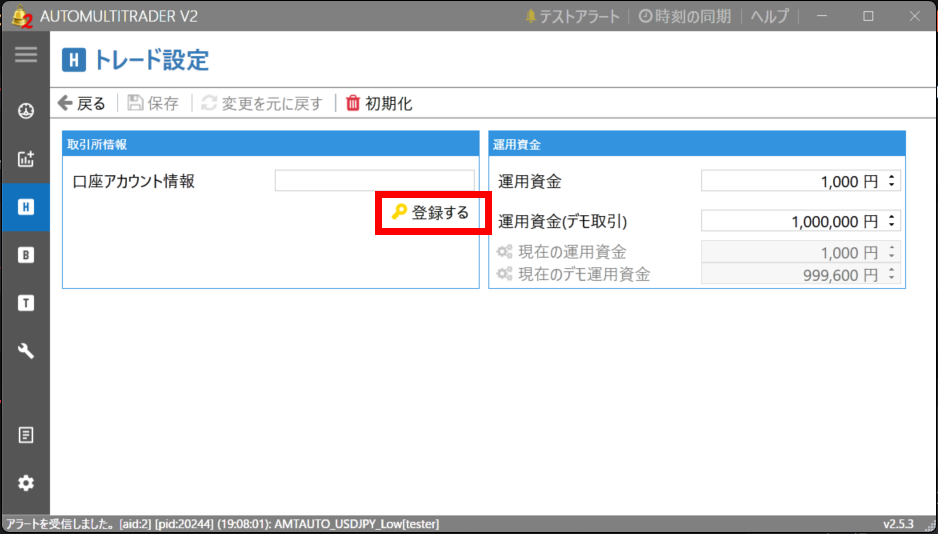 口座アカウント情報にある「登録する」をクリックします
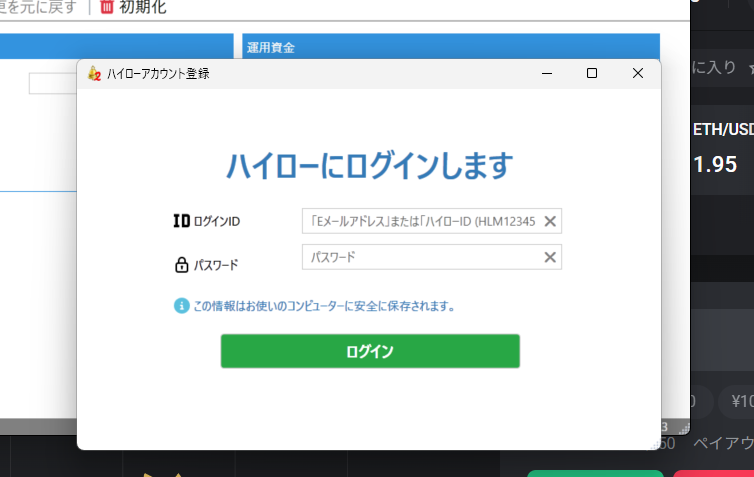 ブローカーのログイン情報を入力します
登録時には、AMT_V2がログイン情報を使ってブローカーへの接続を確認します。
ログインできない場合は、IDとパスワード、Windowsの時刻、ブローカーのメンテナンス状況を確認してください。
リアル口座へ切り替える前に、購入金額、取引オプション、マーチン設定をもう一度確認してください。デモ取引の設定をそのまま使うと、想定より大きな金額で発注する可能性があります。
AMT_V2を使うときの注意点
同じ条件で手動取引をしない
AMT_V2の稼働中でも手動取引はできますが、AMTと同じ通貨ペア、同じ取引オプションでの同時取引は避けてください。
AMTが自動発注と手動発注の結果を区別できず、履歴やマーチン判定へ影響する場合があります。
アップデート後はデモ取引で確認する
AMT_V2やブローカー側の画面が更新されると、ログインや発注方法に影響が出ることがあります。
AMT_V2を更新したあとは、リアル口座へ戻す前にデモ取引で接続と発注を確認してください。
ブローカーの利用規約を確認する
自動売買への対応や取引制限はブローカーごとに異なります。
利用前に最新の規約を確認し、口座凍結が起きないと断定せずに運用してください。
AMT_V2のよくある質問
MT4・MT5、AMT_V2、ブローカーの取引画面が起動しているか確認してください。開始ボタン、デモ・リアルの選択、取引時間、通貨ペア、最低購入金額も確認します。
そのままでは利用できません。矢印をアラート文字へ変換する読み取りインジケーターが必要です。詳しくはAMT専用読み取りインジケーターで解説しています。
両方を同時に有効にすると、意図しない回数や金額で発注する可能性があります。どちらか一方へ統一し、デモ取引で動作を確認してください。
まとめ|接続後はデモ取引で発注内容を確認する
AMT_V2を使い始めるときは、インストール後にMT4・MT5、ブローカー、アラート設定を順番に確認します。
- AMT_V2をインストールする
- MT4・MT5を接続する
- 利用するブローカーを接続する
- 通貨ペアと方向の読み取り条件を設定する
- テストアラートで確認する
- デモ取引で発注内容を見る
- 問題がなければリアル口座を登録する
最初から大きな金額で動かさず、デモ取引または少額取引で通貨ペア、方向、金額、判定時間が合っているか確認してください。