



MT4が重い・固まる原因と軽量化設定11選|EA・VPS運用向けに解説


この記事では、MT4が重い・固まる時に見直したい軽量化設定を整理します。
- MT4が重くなる主な原因
- 最大バー数を減らして軽くする方法
- 気配値・ニュース・音声設定の見直し
- 重いインジケーターや不要チャートの整理
- VPSやWindows側で確認したい設定
最初に試すなら、最大バー数・気配値表示・不要インジケーター・MT4再起動の4つです。
この4つは、MT4本体の設定だけで対応でき、VPSや低スペックPCでも見直しやすい項目です。
MT4が重い原因は、PCスペックだけではありません。
実際には、次のような積み重ねで動作が重くなります。
- チャートに表示するバー数が多すぎる
- 使わない通貨ペアの気配値を受信している
- 重いインジケーターを複数入れている
- 不要なチャートを開きっぱなしにしている
- ログやヒストリーデータが溜まっている
- VPSのメモリやWindows設定が合っていない
MT4は軽量なソフトに見えますが、インジケーターやEAを複数動かすと、CPU・メモリ・通信の負荷が一気に増えます。
特にEA運用では、MT4の動作が不安定になるとエントリーや決済に影響する可能性があるため、取引ロジックだけでなく、動かす環境も定期的に見直しておきたいところです。
MT4が重い時にまず確認したい症状
MT4が重いといっても、原因は1つではありません。
症状ごとに、優先して見る場所が変わります。
| 症状 | 疑いやすい原因 | 最初に見る設定 |
|---|---|---|
| 起動が遅い | 最大バー数、ログ蓄積、不要チャート | 最大バー数、ログ整理、再起動 |
| チャート切り替えで固まる | 重いインジケーター、表示バー数 | インジ削除、チャート最大バー数 |
| EAが止まる | VPSメモリ不足、通信、MT4長時間稼働 | VPSスペック、週末再起動、ログ確認 |
| インジを入れると重い | 過去計算、MTF、サインツールの負荷 | 表示中インジの削除、設定見直し |
| 価格更新が遅い | 気配値表示、サーバー応答、通信環境 | 気配値整理、接続先サーバー確認 |
この記事では、効果が出やすい順に軽量化設定を紹介します。
深いVPS比較や互換モードの話は別記事へ分け、ここではMT4本体を軽くする設定を中心に進めます。
1. ヒストリー内の最大バー数を減らす
MT4軽量化で最初に見直したいのが、最大バー数です。
MT4には、主に次の2つの設定があります。
ヒストリー内の最大バー数
MT4が保存する過去データの量に関係する設定です。バックテストや長期間のチャート確認で影響します。
チャートの最大バー数
チャート上に表示するローソク足の本数に関係する設定です。数値が大きいほど、表示やインジケーター計算の負荷が増えやすくなります。
通常の裁量トレードやEA運用では、常に何十万本ものローソク足を表示する必要はありません。
特に、過去の全ローソク足を計算対象にするインジケーターを入れている場合、最大バー数を減らすだけで動作が軽くなることがあります。
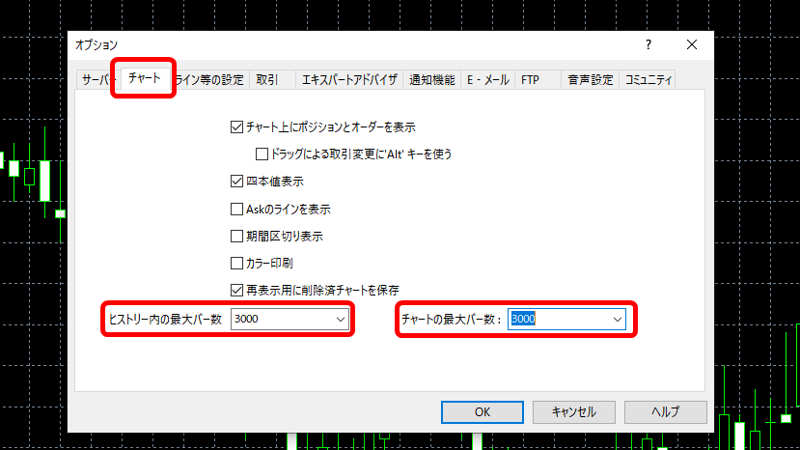
最大バー数の変更手順
- MT4上部メニューの【ツール】をクリック
- 【オプション】を開く
- 【チャート】タブを選択
- 「ヒストリー内の最大バー数」と「チャートの最大バー数」を調整
- MT4を再起動して反映を確認
目安は3000〜5000本程度です。
EA専用のVPSで、チャート確認をほとんどしない場合は、さらに少なめにしても運用できる場合があります。ただし、長期バックテストや過去検証を行う時は、一時的に数値を増やしてください。
バックテストとフォワードテストの違いは、以下の記事で整理しています。
2. 気配値表示の通貨ペアを減らす
MT4左側の「気配値表示」に、使わない通貨ペアが大量に表示されている場合は整理しましょう。
気配値に表示されている通貨ペアは、価格情報をリアルタイムで受信します。
トレードしない通貨ペアまで表示していると、通信と処理の負荷が増えます。
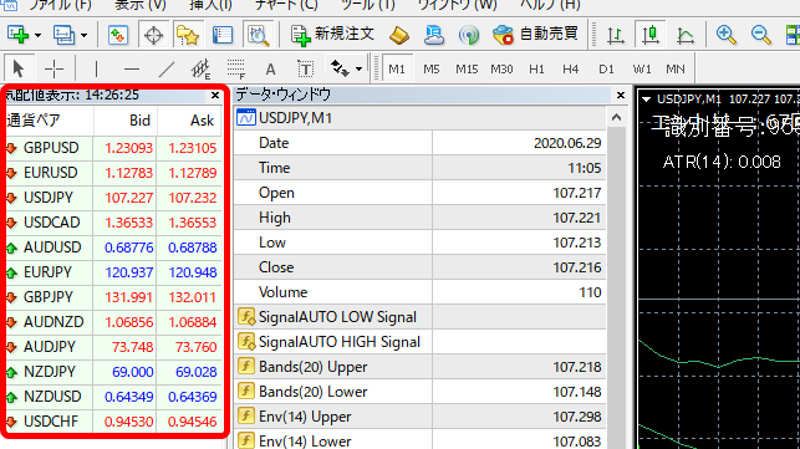
気配値を整理する手順
- 気配値表示ウィンドウ上で右クリック
- 【すべて非表示】をクリック
- 必要な通貨ペアだけを再表示
ただし、現在チャートを開いている通貨ペアや、EAが使っている通貨ペアは非表示にしないよう注意してください。
EAの仕様によっては、関連通貨ペアの価格を参照するものもあります。
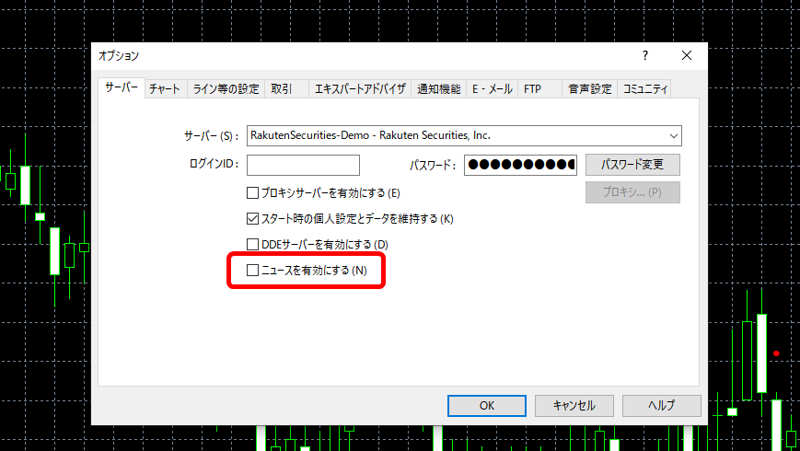
3. ニュース機能をオフにする
MT4には、ニュース配信機能があります。
裁量トレードでは便利な場合もありますが、EA専用のMT4やVPS環境では、使わないならオフにしておくと余計な受信処理を減らせます。
ニュース機能をオフにする手順
- MT4上部メニューの【ツール】をクリック
- 【オプション】を開く
- 【サーバー】タブを選択
- 「ニュースを有効にする」のチェックを外す
ニュースを使うトレーダーは無理にオフにする必要はありません。
EA専用、VPS専用、チャート確認をしない口座ではオフにしておくと管理しやすいです。
4. 音声設定をオフにする
MT4は、接続時、エラー時、アラート時などに音を鳴らす設定があります。
自宅PCで裁量取引をしているなら便利なこともありますが、VPSでEAを動かすだけなら不要な場合が多いです。
特にVPSで運用している場合、音声通知を使わないならオフにしておくと余計な処理を減らせます。
音声設定をオフにする手順
- 【ツール】をクリック
- 【オプション】を開く
- 【音声設定】タブを選択
- 「有効にする」のチェックを外す
音声アラートを使っている裁量トレーダーは、必要なアラートだけ残しても構いません。
EA専用MT4では、基本的に音声通知なしで管理したほうがシンプルです。
5. 重いインジケーターを整理する
MT4が急に重くなった場合、原因になりやすいのがインジケーターです。
特に、次のようなインジケーターは負荷が高くなりやすいです。
- 過去データを大量に再計算するインジケーター
- 複数時間足を参照するMTFインジケーター
- 矢印やサインを大量に描画するサインツール
- 勝率や過去検証をチャート上に表示するタイプ
- アラート、通知、外部ファイル読み込みを多用するもの
インジケーターを入れた直後から重くなった場合は、そのインジケーターが原因の可能性が高いです。
使っていないインジケーターは、チャートから外しておきましょう。
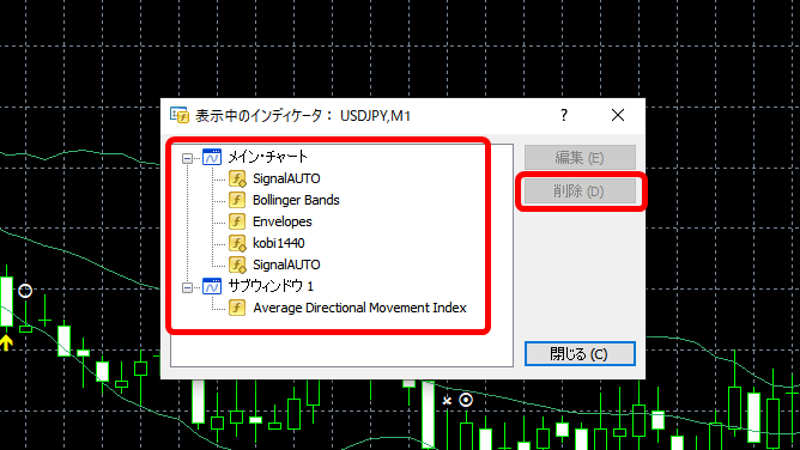
不要なインジケーターの削除手順
- チャート上で右クリック
- 【表示中のインジケーター】を選択
- 使っていないインジケーターを選ぶ
- 【削除】をクリック
6. 不要なチャートとテンプレートを閉じる
表示していないつもりでも、開いているチャートではインジケーターやEAの処理が動いています。
複数通貨ペア、複数時間足、複数インジケーターを1つのMT4に詰め込むと、動作は重くなります。
使っていないチャートは閉じる。
これだけでも、CPUとメモリの負担を減らせます。
また、FX業者が配布するMT4には、最初からテンプレートやインジケーターが入っていることがあります。
設定を軽くしたのにまだ重いと感じる場合は、まず不要なテンプレート、インジケーター、通貨ペア表示を削り、MT4を初期に近い状態まで戻してみるのがおすすめです。
7. ログファイルと不要なヒストリーデータを整理する
MT4は、起動や接続、注文、エラーなどの履歴をログとして保存しています。
長期間使っているMT4では、ログやヒストリーデータが溜まり、ディスク容量を圧迫することがあります。
整理する前に確認したいフォルダ
- MT4のデータフォルダ内にある logs
- MQL4 フォルダ内の Logs
- 不要な古いヒストリーデータ
ログ削除は、MT4を閉じた状態で行うほうが無難です。
また、トラブル調査中のログまで削除すると原因確認ができなくなるため、直近のログは残しておくと安心です。
ログやヒストリーを整理する前に、必要なEA設定やテンプレートはバックアップしておきましょう。
特に運用中のEAがある場合、設定ファイルや認証ファイルまで消さないよう注意してください。
MT4の設定保存や復元については、別記事でまとめています。
8. 週末にMT4を再起動してメモリを解放する
VPSでEAを動かしていると、MT4を何週間も起動しっぱなしにすることがあります。
長時間稼働自体が悪いわけではありませんが、MT4をずっと開いたままにしていると、メモリ使用量が増えたり、ログが溜まったりして動作が重くなることがあります。
相場が止まっている週末に、MT4を一度閉じて再起動するだけでも、動作が安定することがあります。
週末に行うメンテナンス
- MT4を一度閉じて再起動する
- Windows更新の再起動が残っていないか確認する
- ログファイルが大きくなりすぎていないか確認する
- 不要なチャートやインジケーターが増えていないか確認する
EA運用では、相場が動いている平日に無理に再起動するより、週末にまとめて確認する方が安全です。
VPS選びや安定稼働の考え方は、以下の記事で整理しています。
9. Windowsの電源設定を見直す
自宅PCでMT4を動かしている場合、Windowsの電源設定が省電力寄りになっていることがあります。
ノートPCでは特に、バッテリー節約のためにCPU性能が抑えられる場合があります。
その状態で複数チャートや重いインジケーターを動かすと、MT4がカクつきやすくなります。
確認したい電源設定
- 電源プランが省電力になっていないか
- スリープ設定でPCが停止しないか
- ノートPCでバッテリー駆動のままEAを動かしていないか
- Windows更新後に設定が変わっていないか
EAを動かすPCでは、スリープや自動停止が入らないようにしておく必要があります。
ただし、電源設定を高パフォーマンスにすると消費電力や発熱が増えることもあるため、PC環境に合わせて調整してください。
10. 仮想メモリを確認する
物理メモリが少ないPCやVPSで複数のMT4を起動すると、メモリ不足で動作が不安定になることがあります。
Windowsには、物理メモリが足りない時にストレージの一部をメモリのように使う仮想メモリがあります。
仮想メモリを適切に確保しておくと、メモリ不足による強制終了やフリーズを減らしやすくなります。
仮想メモリで確認したいこと
- ページファイルが無効になっていないか
- 空き容量の少ないドライブに設定されていないか
- 複数MT4を動かすVPSでメモリ不足が起きていないか
仮想メモリは、物理メモリ不足を完全に解決するものではありません。
MT4を複数起動するなら、まずはVPSやPCのメモリ容量そのものを見直すことも大切です。
VPSでMT4を何台も動かす場合は、2GBで足りるか、4GB以上が必要かも確認しておきましょう。
11. Defender除外とOneDrive同期を慎重に見直す
Windows DefenderやOneDriveの同期も、MT4の動作に影響することがあります。
ただし、この項目は安全面に関わるため、むやみに全部オフにするのはおすすめしません。
Defender除外は範囲を絞る
Windows Defenderは、ファイルの動きを監視しています。
MT4のログやヒストリーデータが頻繁に更新されると、環境によっては動作が引っかかることがあります。
ただし、MT4フォルダ全体を何でも除外すると、危険なEAやインジケーターを入れた時に検知しにくくなります。
MT4のログやヒストリーデータなど、動作中に頻繁に更新されるフォルダだけを慎重に除外対象へ追加します。
新しいEAやインジケーターを入れる前後は、必ず通常のスキャン対象に戻すか、個別にウイルスチェックしてください。
OneDrive同期はMT4フォルダと分ける
デスクトップやドキュメント配下にMT4関連ファイルを置いている場合、OneDriveが同期を行うことがあります。
ログ、ヒストリーデータ、設定ファイルが頻繁に更新されると、同期処理が負荷になることがあります。
MT4を安定して使いたい場合は、OneDrive同期対象外の場所にインストールするか、MT4関連フォルダを同期対象から外しておくと管理しやすいです。
MT4が重い時によくある質問
通常の裁量トレードやEA運用であれば、まずは3000〜5000本程度から試すのがおすすめです。
ただし、長期バックテストや過去検証を行う場合は、必要な期間に合わせて一時的に数値を増やしてください。検証が終わったら、普段使いの数値へ戻すと軽く使いやすくなります。
ログ、ヒストリー、不要なテンプレート、使わないインジケーターが溜まっている場合は、再インストールで改善することがあります。
ただし、再インストール前に、まずは最大バー数、気配値、不要チャート、インジケーター、ログ整理を試してください。EA設定やテンプレートを消さないよう、バックアップも必要です。
環境によります。
MT5は新しい設計のため、PC環境や使うインジケーターによっては快適に動くことがあります。一方で、重いインジケーターやEAを複数動かせば、MT5でも負荷はかかります。MT4からMT5へ移行する場合は、使っているEAやインジケーターがMT5に対応しているかも確認してください。
古いログファイルが大量に溜まっている場合は、ディスク容量の圧迫を減らせます。
ただし、トラブル調査に必要なログまで削除すると原因確認ができなくなります。MT4を閉じた状態で、不要な古いログから整理してください。
影響します。
開いているチャートでは、表示していなくてもインジケーターやEAの処理が続く場合があります。使っていない通貨ペアや時間足のチャートは閉じておくと、CPUとメモリの負担を減らしやすいです。
まずはMT4側の最大バー数、気配値、インジケーター、チャート数、ログを整理してください。
それでも重い場合は、VPSのメモリ不足、CPU性能、Windows更新、接続先サーバーとの距離を確認します。EAを複数動かすなら、VPSのプランを上げる方が安定する場合もあります。
まとめ|MT4が重い時は、まず軽量化設定を順番に見直す
今回は、MT4が重い・固まる時に見直したい軽量化設定を解説しました。
まずは、最大バー数、気配値表示、不要インジケーター、再起動の4つから試すのがおすすめです。
- ヒストリー内の最大バー数を減らす
- 気配値表示の通貨ペアを減らす
- ニュース機能をオフにする
- 音声設定をオフにする
- 重いインジケーターを整理する
- 不要なチャートとテンプレートを閉じる
- ログファイルと不要なヒストリーデータを整理する
- 週末にMT4を再起動する
- Windowsの電源設定を見直す
- 仮想メモリを確認する
- Defender除外とOneDrive同期を慎重に見直す
MT4が軽くなると、チャート確認やEA運用のストレスを減らしやすくなります。
一方で、Defender除外やファイル削除のように、やり方を間違えると安全性や設定ファイルに影響する項目もあります。
関連記事
- MT4の表示崩れ・起動不具合は互換モードで改善する?
- FX自動売買に最適なVPS比較|安定稼働のための選び方
- MT4の設定ファイルを保存・読み込みする方法
- バックテストとフォワードテストの違い
- EAとは?自動売買の仕組みと注意点