




【MT4】EA・インジケーターが表示されない・動かない原因と解決方法



この記事では、MT4でEA・インジケーター・サインツールが表示されない、または動かない時の原因と確認手順を整理します。
まず確認したいのは、設置フォルダ、MT4再起動、ナビゲーター更新、自動売買ボタン、DLL許可の5つです。
この5つを見直すと、EAやインジケーターが表示されない原因をかなり絞り込みやすくなります。
MT4でツールが表示されない、動かないときは、焦って再購入したり、何度も同じファイルを入れ直したりする前に、原因を切り分けるのが大切です。
特に初心者の方は、EA、インジケーター、サインツールの違いが分かりにくく、正しいフォルダへ入れたつもりでも別の場所に入っていることがあります。
まず確認|EA・インジケーター・サインツールは設置場所が違う
MT4では、ファイルの種類によって入れる場所が違います。
ここを間違えると、ナビゲーターに表示されなかったり、チャートへ入れても動かなかったりします。
| 種類 | 入れる場所 | よくあるミス |
|---|---|---|
| EA | MQL4 → Experts | Indicatorsへ入れてしまう、自動売買ボタンがOFF |
| インジケーター | MQL4 → Indicators | Expertsへ入れてしまう、再起動していない |
| サインツール | 基本は MQL4 → Indicators | EAと勘違いしてExpertsへ入れてしまう |
| テンプレート | templates | MQL4内へ入れてしまう |
| 設定ファイル | Presetsなど、配布元の指定場所 | EA本体と同じ場所へ入れてしまう |
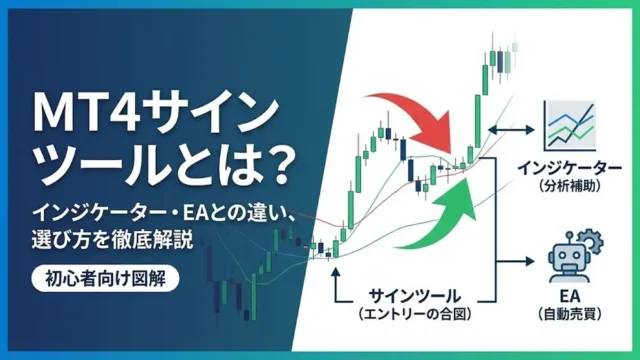
サインツールは、矢印を出したり通知を出したりするため、見た目はEAに近く感じることがあります。
ただし、サインツールの多くはインジケーター扱いです。
その場合、Expertsフォルダではなく、Indicatorsフォルダへ入れる必要があります。
自動売買するものがEA、チャートに表示するものがインジケーター、と考えると分かりやすいです。
サインツールを自動売買化したい場合は、別の仕組みが必要になります。
サインツールの種類や仕組みは、以下の記事で詳しく整理しています。
MT4で表示されない時のチェックリスト
EAやインジケーターが表示されない場合は、次の順番で確認してください。
- ファイルを正しいフォルダへ入れたか
- MT4を再起動したか
- ナビゲーターを更新したか
- ファイル形式がMT4用か
- mq4を入れた場合、コンパイルできているか
- セキュリティソフトに隔離されていないか
この順番で見ると、どこで止まっているのか分かりやすくなります。
原因1. 間違ったフォルダに入れている
一番多いのが、フォルダの間違いです。
EAは、MQL4フォルダ内のExpertsへ入れます。
インジケーターやサインツールは、MQL4フォルダ内のIndicatorsへ入れます。
フォルダが違うと、MT4側で認識されません。
正しい設置手順
手順1. データフォルダを開く
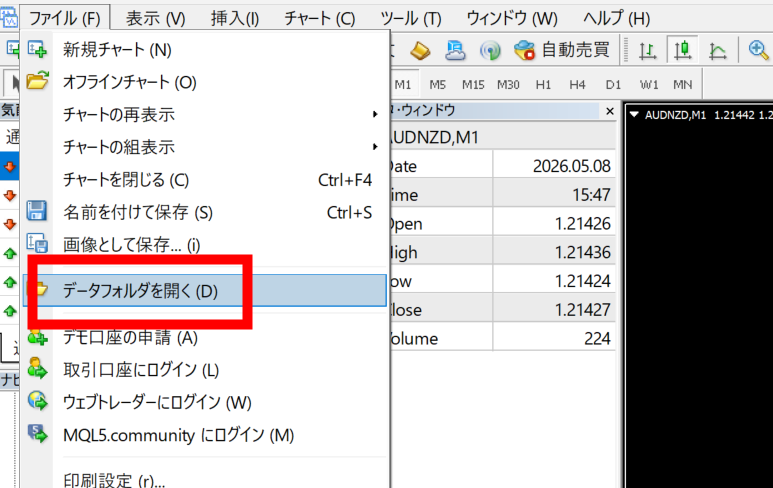
MT4上部メニューから、次の順番で開きます。
ファイル → データフォルダを開く
ここから開いたフォルダが、現在使っているMT4の正しいデータフォルダです。
Windows側で別のMT4フォルダを探して入れると、違うMT4へ入れてしまうことがあるため注意してください。
手順2. MQL4フォルダを開く
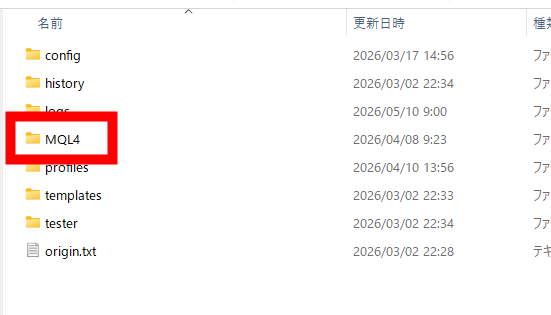
データフォルダの中にある、MQL4フォルダを開きます。
その中に、次のフォルダがあります。
- Experts
- Indicators
- Scripts
- Libraries
- Presets
EA本体はExperts、インジケーター本体はIndicatorsへ入れます。
配布元からLibrariesやPresetsの指定がある場合は、指定されたフォルダにも必要ファイルを入れてください。
手順3. MT4を再起動する
ファイルをコピーしたら、MT4を一度閉じて再起動します。
MT4は、ファイルを入れた直後に自動で認識しないことがあります。
再起動後に、ナビゲーター内の「エキスパートアドバイザ」または「インディケータ」を確認してください。
原因2. ナビゲーターを更新していない
MT4を再起動せずに反映させたい場合は、ナビゲーターの更新を試します。
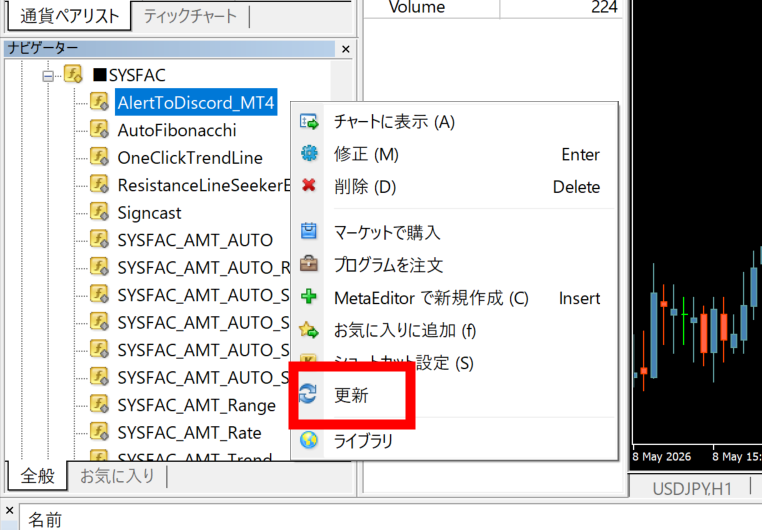
ナビゲーター更新の手順
- MT4のナビゲーターウィンドウを表示する
- ナビゲーター内で右クリック
- 「更新」をクリック
これで一覧に表示されることがあります。
それでも出てこない場合は、フォルダの場所、ファイル形式、コンパイルエラーを確認します。
原因3. ファイル形式がMT4用ではない
MT4で使うEAやインジケーターは、MT4用のファイルである必要があります。
よく見る拡張子は、mq4とex4です。
| 拡張子 | 意味 | 使い方 |
|---|---|---|
| mq4 | ソースコード | MetaEditorで編集・コンパイルできる |
| ex4 | 実行ファイル | 通常利用ではこのファイルだけで動くことが多い |
通常利用だけなら、ex4だけで動作するケースが多いです。
一方で、mq4しかない場合は、MetaEditorでコンパイルしてex4を作る必要があります。
ex4とmq4の違いを詳しく知りたい方は、以下の記事で整理しています。
原因4. mq4のコンパイルに失敗している
mq4ファイルをIndicatorsやExpertsへ入れても、コンパイルできていない場合は正常に動きません。
MetaEditorで開き、エラーが出ていないか確認します。
コンパイル確認の流れ
- MT4のナビゲーターから該当ファイルを右クリック
- 「修正」をクリックしてMetaEditorを開く
- 上部の「コンパイル」をクリック
- 下部にエラーが出ていないか確認
エラーが出る場合、コードの修正が必要です。
購入ツールや配布ツールの場合は、自分で直さず、販売者や配布元へ確認してください。
原因5. 自動売買ボタンがOFFになっている
EAがチャートに入っているのに注文しない場合、MT4上部の自動売買ボタンを確認します。
このボタンがOFFの場合、EAはチャート上に入っていても自動売買を行いません。
自動売買ボタンのON/OFF
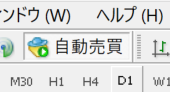
ONの状態
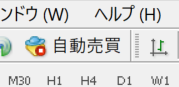
OFFの状態
EAを動かす場合は、MT4本体の自動売買ボタンと、EA個別設定の両方を見る必要があります。
インジケーターやサインツールは、自動売買ボタンをONにしても自動注文しません。
自動で注文するには、EAとして作られたツールが必要です。
原因6. チャート右上のニコちゃんマークが正常ではない
EAをチャートへ入れた場合、右上にニコちゃんマークが表示されます。
ここを見ると、EAが稼働できる状態かどうかを確認できます。
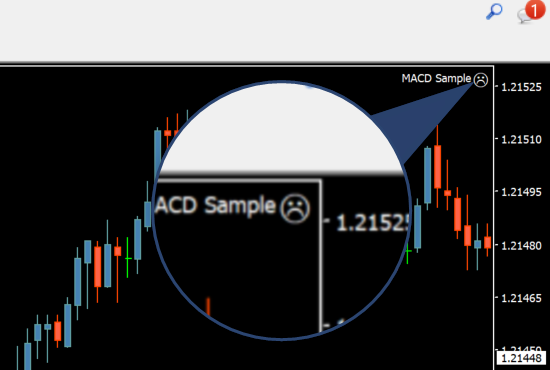
| 表示 | 意味 | 確認すること |
|---|---|---|
| 笑顔 | EAが動ける状態 | 売買条件が成立しているか確認 |
| 無表情 | 自動売買が許可されていない状態 | 自動売買ボタン、EA個別設定を確認 |
| 表示なし | EAが適用されていない可能性 | チャートへEAを入れ直す |
ニコちゃんマークはEA用の表示です。
インジケーターやサインツールでは、ニコちゃんマークが出ないのが普通です。
原因7. DLL許可がOFFになっている
一部のEAやインジケーターは、外部ライブラリを使うことがあります。
その場合、DLLの使用を許可しないと正常に動かないことがあります。
ただし、DLL許可は安全面にも関わります。
信頼できる販売元・配布元のツールだけ許可するようにしてください。
DLL許可を確認する場所は2つ
MT4本体側の設定
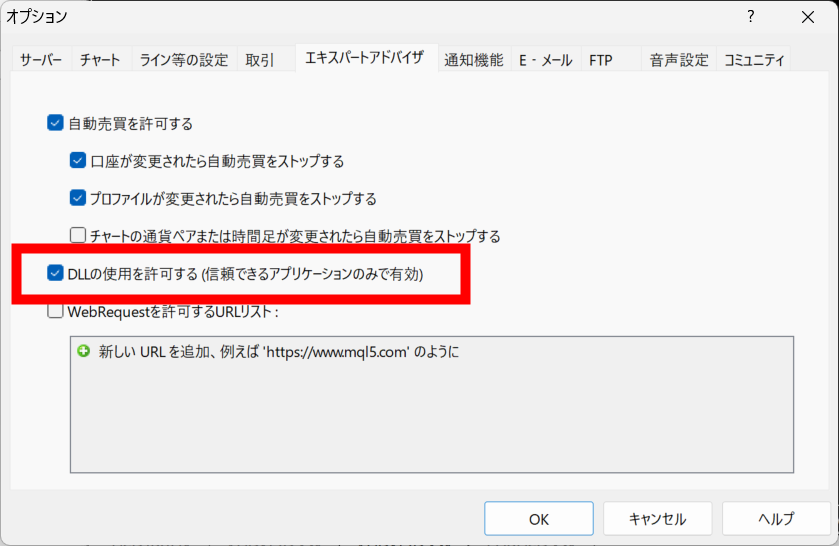
MT4上部メニューから、次の順番で確認します。
ツール → オプション → エキスパートアドバイザ
必要な場合は、DLLの使用を許可します。
EA・インジケーター個別の設定
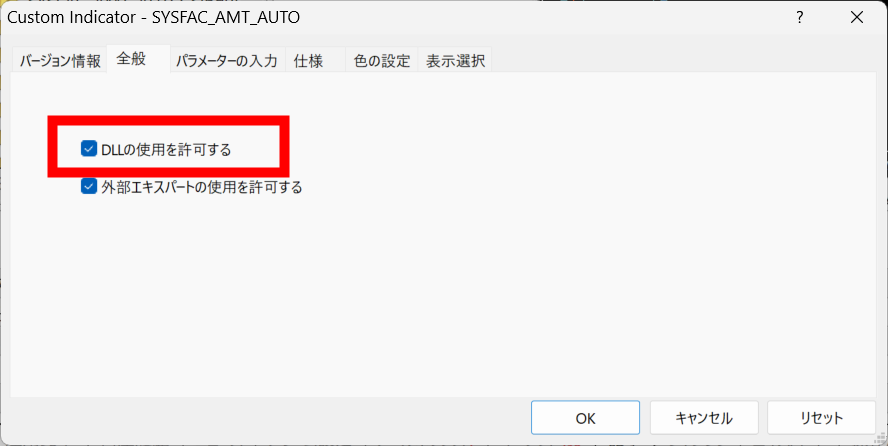
EAやインジケーターをチャートへ入れる時の「全般」タブでも、DLL許可を確認します。
本体側だけON、個別設定だけONでは動かない場合があります。
DLLを使うツールでは、MT4本体側とツール個別設定の両方を確認してください。
ただし、出所の分からないEAやインジケーターでDLLを許可するのは避けましょう。
原因8. 口座認証や利用期限で止まっている
購入したEAやインジケーターでは、口座番号認証や利用期限が設定されていることがあります。
この場合、ファイルの設置場所や自動売買設定が合っていても、認証エラーで動かないことがあります。
よくあるのは次のケースです。
- 登録した口座番号と実際のMT4口座番号が違う
- デモ口座では使えない仕様になっている
- リアル口座専用のツールをデモ口座で使っている
- 利用期限が切れている
- 販売元の認証サーバーへ接続できていない
このタイプのエラーは、チャートだけ見ても分かりません。
エキスパートタブや操作履歴タブに、認証エラーや接続エラーが出ていないか確認してください。
原因9. 古いBuildや非対応環境で使っている
古いEAやインジケーターでは、現在のMT4 Buildで動かないことがあります。
特に、何年も前の無料配布ツールや、更新が止まっているインジケーターでは起こりやすいです。
MT4のBuild確認方法
ヘルプ → バージョン情報
ここで、現在のMT4 Buildを確認できます。
販売ページや配布元に、対応Buildや対応環境の記載がある場合は照らし合わせてください。
原因10. セキュリティソフトに隔離されている
EAやインジケーターを入れたはずなのにファイルが消えている場合、セキュリティソフトが隔離していることがあります。
特に、外部通信、DLL、認証機能を持つツールは、誤検知されることがあります。
ただし、検知されたファイルを何も確認せず復元するのは避けてください。
セキュリティソフトに隔離された場合は、まず販売元・配布元に確認しましょう。
出所の分からないEAやインジケーターを例外設定へ入れるのは危険です。
MT4を軽くする目的でDefender除外を使う場合も、範囲を絞る必要があります。
MT4の軽量化やDefender除外の注意点は、以下の記事で整理しています。
エキスパートタブ・操作履歴タブでエラーを確認する
MT4でEAやインジケーターが動かない時は、チャート画面だけを見ても原因が分からないことがあります。
その場合は、MT4下部にあるターミナル内のログを確認します。
- エキスパートタブ
- 操作履歴タブ
この2つを見ると、EA側のエラーなのか、MT4本体側のエラーなのかを切り分けやすくなります。
エキスパートタブで確認できること
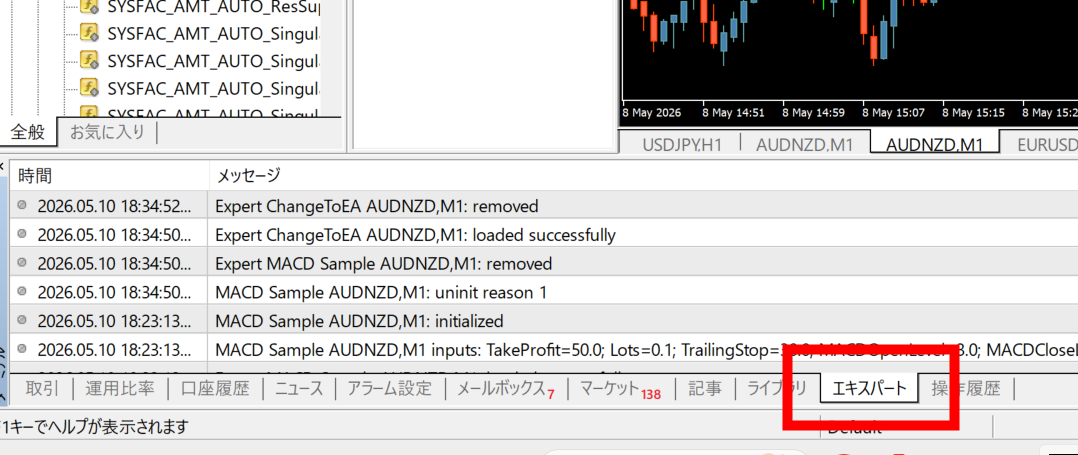
エキスパートタブには、EAやインジケーターが出力したメッセージが表示されます。
たとえば、次のような内容です。
- 認証エラー
- DLL許可エラー
- 注文失敗
- ファイル読み込み失敗
- パラメータ設定のエラー
EAが「チャートに入っているのに動かない」場合は、まずエキスパートタブを確認してください。
操作履歴タブで確認できること
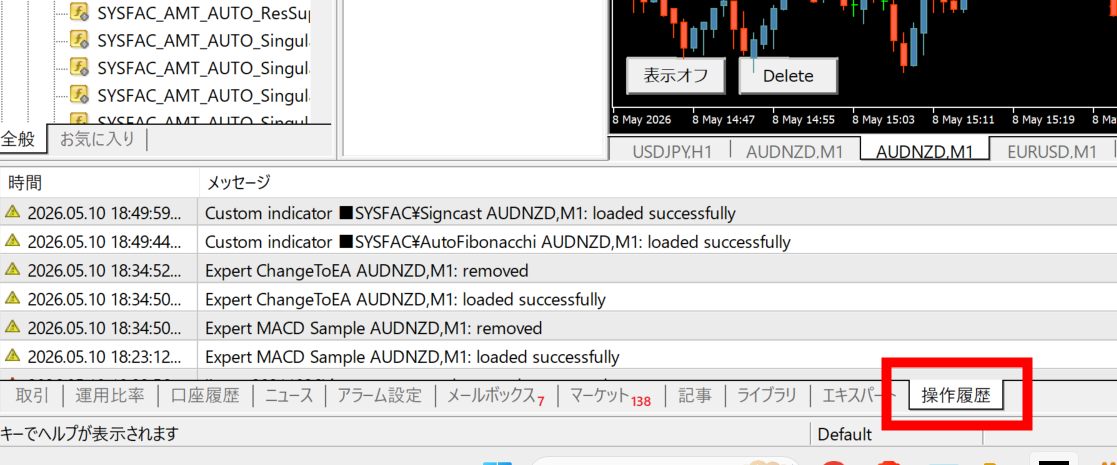
操作履歴タブでは、MT4本体側のログを確認できます。
たとえば、次のような内容です。
- ログイン失敗
- 回線切断
- サーバー接続エラー
- ファイル読み込み失敗
- 注文送信時のエラー
EA側ではなく、MT4本体や通信環境に原因がある場合は、操作履歴タブにヒントが出ることがあります。
よくあるエラーメッセージと原因
MT4のエラーは英語で表示されることが多いですが、よく出る内容はある程度決まっています。
| エラーメッセージ | 考えられる原因 | 確認する場所 |
|---|---|---|
| DLL calls are not allowed | DLL許可がOFF | 本体設定・EA個別設定 |
| cannot open file | 必要ファイル不足、設置場所違い | Experts、Indicators、Libraries |
| trade is disabled | 自動売買OFF、口座側の取引制限 | 自動売買ボタン、口座状態 |
| invalid account | 口座認証エラー | 登録口座番号、販売元の認証条件 |
| not enough money | 証拠金不足 | ロット設定、口座残高、レバレッジ |
| old version | MT4やツールのバージョン不一致 | Build番号、配布元の対応環境 |
エラー文は、そのまま販売元に送ると確認が早くなります。
自分で調べる場合も、エラー文を省略せずに確認してください。
購入したツールが動かない時に販売者へ伝えること
ここまで確認しても解決しない場合は、販売者や配布元へ問い合わせます。
その際に「動きません」だけ送ると、原因の切り分けに時間がかかります。
次の情報をまとめて送ると、確認がスムーズです。
- 利用しているMT4のBuild番号
- 利用しているFX業者名
- 口座種別と通貨ペア
- EA・インジケーターの設置場所
- チャート右上のニコちゃんマークの状態
- 自動売買ボタンのON/OFF
- DLL許可のON/OFF
- エキスパートタブのエラー内容
- 操作履歴タブのエラー内容
スクリーンショットを送る場合は、チャートだけでなく、エキスパートタブと操作履歴タブも一緒に送ると原因を見つけやすくなります。
よくある勘違い
MT4初心者が特につまずきやすい点を整理します。
インジケーターを入れたのに自動売買されない
これは正常です。
インジケーターは、チャート上にラインや矢印を表示するためのものです。
単体では注文を出しません。
自動で注文したい場合は、EAが必要です。
サインツールをExpertsへ入れてしまった
サインツールの多くは、Indicatorsフォルダへ入れます。
見た目がEAに近くても、矢印やアラートを出すだけならインジケーター扱いです。
自動売買したい場合は、サインを読み取って注文する仕組みが必要です。
ニコちゃんマークが出ないから故障だと思ってしまう
ニコちゃんマークはEA用の表示です。
インジケーターやサインツールでは表示されません。
インジケーターが表示されない場合は、ニコちゃんマークではなく、ナビゲーター、設定画面、エキスパートタブを確認してください。
MT4でツールが動かない時のFAQ
MT4の再起動、またはナビゲーターの更新を試してください。
それでも表示されない場合は、ExpertsとIndicatorsの入れ間違い、MT4用ではないファイル、mq4のコンパイルエラー、セキュリティソフトによる隔離を確認してください。
自動売買ボタン、チャート右上のニコちゃんマーク、EA個別設定、DLL許可、エキスパートタブのエラーを確認してください。
また、EAは条件が成立しない限りエントリーしません。設定が正しくても、すぐ注文しないことはあります。
通常利用ならex4だけで使えることが多いです。
mq4はソースコードなので、編集や修正、再コンパイルが必要な場合に使います。配布元がex4だけを提供している場合、利用者側で中身を編集することはできません。
サインツール単体では自動売買できません。
サインを読み取って注文するEAや、サインツールを自動売買化する外部ツールが必要です。バイナリーオプションの場合は、AMTのようにサインツールを読み取って自動売買化する方法もあります。
信頼できる販売元・配布元のツールで、DLLが必要と明記されている場合のみ許可してください。
出所の分からないEAやインジケーターでDLLを許可するのは避けた方が無難です。
まとめ|MT4で表示されない・動かない時は順番に切り分ける
MT4でEAやインジケーターが表示されない、動かないときは、故障と決めつける前に基本設定を確認しましょう。
- EAはExperts、インジケーターはIndicatorsへ入れる
- ファイルを入れた後はMT4を再起動する
- 一覧に出ない時はナビゲーターを更新する
- EAが動かない時は自動売買ボタンとニコちゃんマークを見る
- DLLが必要なツールは本体側と個別設定の両方を確認する
- 原因が分からない時はエキスパートタブと操作履歴タブを見る
表示されない原因は、設置フォルダ、再起動、ファイル形式、コンパイル、セキュリティソフトで見つかることが多いです。
動かない原因は、自動売買ボタン、ニコちゃんマーク、DLL許可、口座認証、エラータブで切り分けると分かりやすくなります。
関連記事
- ex4ファイルとmq4ファイルの違い【デコンパイルは構造上できません】
- MT4の設定ファイルを保存・読み込みする方法
- サインツールの種類と仕組み
- AMT|サインツールを読み取って自動売買化するツール
- MT4が重い・固まる時の軽量化設定11選