2FAとパスキーの違い|安全性・フィッシング耐性を比較


- 2FAとパスキーの違い
- 認証アプリとSMS認証の安全性
- パスキーがフィッシングに強い理由
- パスワードを保存するときの注意点
- 端末を紛失した場合に備える方法
2FAとパスキーはどちらを使うべきか
対応しているサービスであれば、私はパスキーを優先しています。
パスキーを利用できない場合は、認証アプリを使った2FAを設定し、SMSやメール認証は予備の手段として使います。
| 認証方法 | 安全性 | フィッシング耐性 | 使いどころ |
|---|---|---|---|
| パスワードのみ | 低い | なし | 単独では使わない |
| SMS・メール認証 | パスワードのみより高い | なし | 他の方法がない場合 |
| 認証アプリ | 高い | なし | 一般的な2FAとして使いやすい |
| パスキー | 高い | 高い | 対応サービスでは優先 |
認証アプリのワンタイムコードは安全性の高い方法ですが、偽サイトへ自分でコードを入力すると盗まれる可能性があります。
一方、パスキーは登録したサイトを認証時に確認する仕組みがあるため、よく似た偽サイトへ認証情報を渡しにくい点が大きな違いです。
2FA(二要素認証)とは
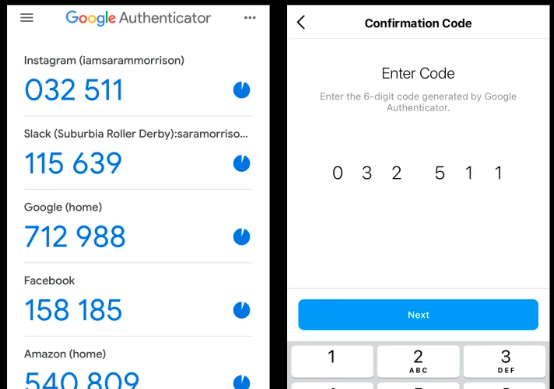 認証アプリとして広く使われているGoogle Authenticator
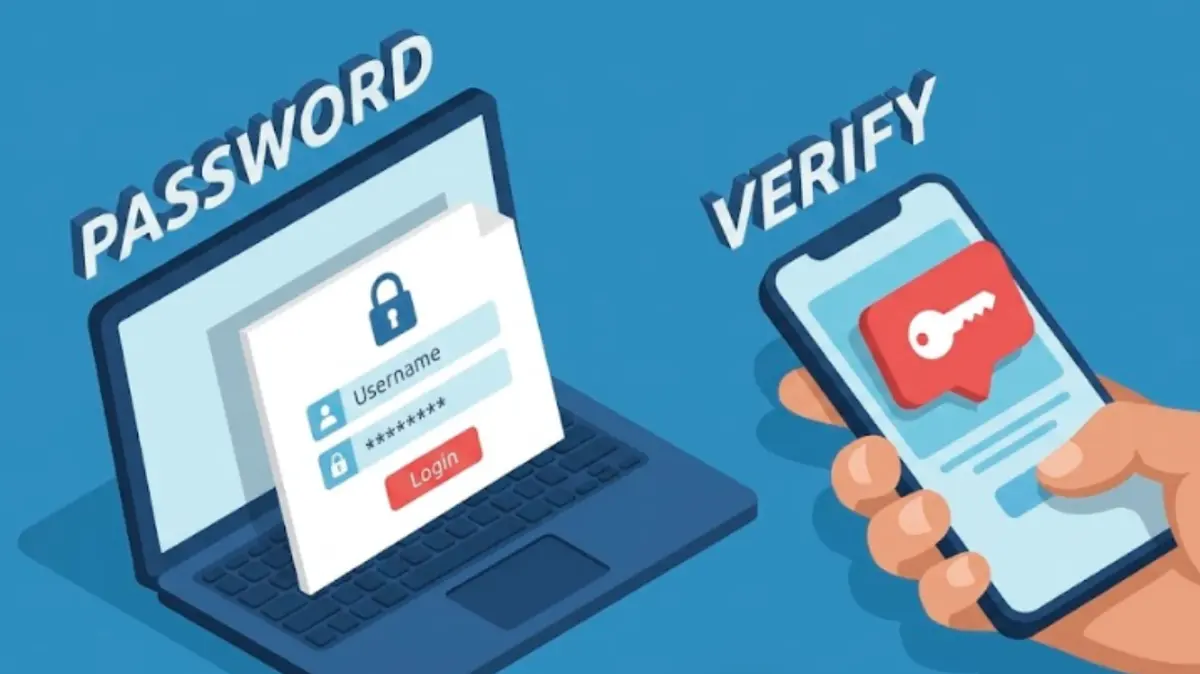
2FAは「Two-Factor Authentication」の略で、日本語では二要素認証と呼ばれます。
パスワードだけでなく、異なる種類の認証要素を組み合わせて本人確認を行う仕組みです。
主な認証要素
- 知識情報:パスワードや暗証番号
- 所持情報:スマートフォンやセキュリティキー
- 生体情報:指紋や顔
一般的な2FAでは、最初にIDとパスワードを入力し、続いてスマートフォンへ届くコードや認証アプリに表示されたコードを入力します。
パスワードが漏れても、二つ目の認証を突破されなければ、不正ログインを防げる可能性が高くなります。
2FAには複数の方式がある
「2FAを設定していれば、どの方式でも同じ」というわけではありません。
SMS認証
携帯電話番号へワンタイムコードを送る方法です。設定は簡単ですが、偽サイトへの入力、電話番号の乗っ取り、SMSの転送などに注意が必要です。
メール認証
登録したメールアドレスへコードや確認リンクを送ります。メールアカウント自体を乗っ取られると、他のサービスまで連続して侵入される危険があります。
認証アプリ
Google Authenticatorなどのアプリが一定時間ごとにコードを発行します。SMSを受信できない環境でも使えますが、偽サイトへコードを入力する攻撃は防げません。
セキュリティキー
USBやNFCに対応した専用機器を使う方式です。フィッシング耐性が高い一方、紛失に備えて予備キーや別の復旧方法が必要です。
2FAのメリット
- パスワードが漏れても、不正ログインを防ぎやすい
- 多くのサービスで追加料金なしに利用できる
- 認証アプリなら携帯電波がない場所でもコードを確認できる
- ログイン通知と併用すれば異常に気づきやすい
2FAの注意点
スマートフォンを紛失したり、機種変更前に設定を移行し忘れたりすると、自分自身がログインできなくなることがあります。
2FAを有効にするときは、表示された復旧コードを必ず保存してください。
2FAを設定するときに残すもの
- 復旧コード
- 登録した電話番号とメールアドレス
- 予備の認証方法
- サービスの問い合わせ窓口
復旧コードをスマートフォンのスクリーンショットだけで保存すると、端末を紛失したときに一緒に失います。紙、暗号化した保管場所、別の安全な端末などへ分けて保存しておく方が安心です。
パスキーとは
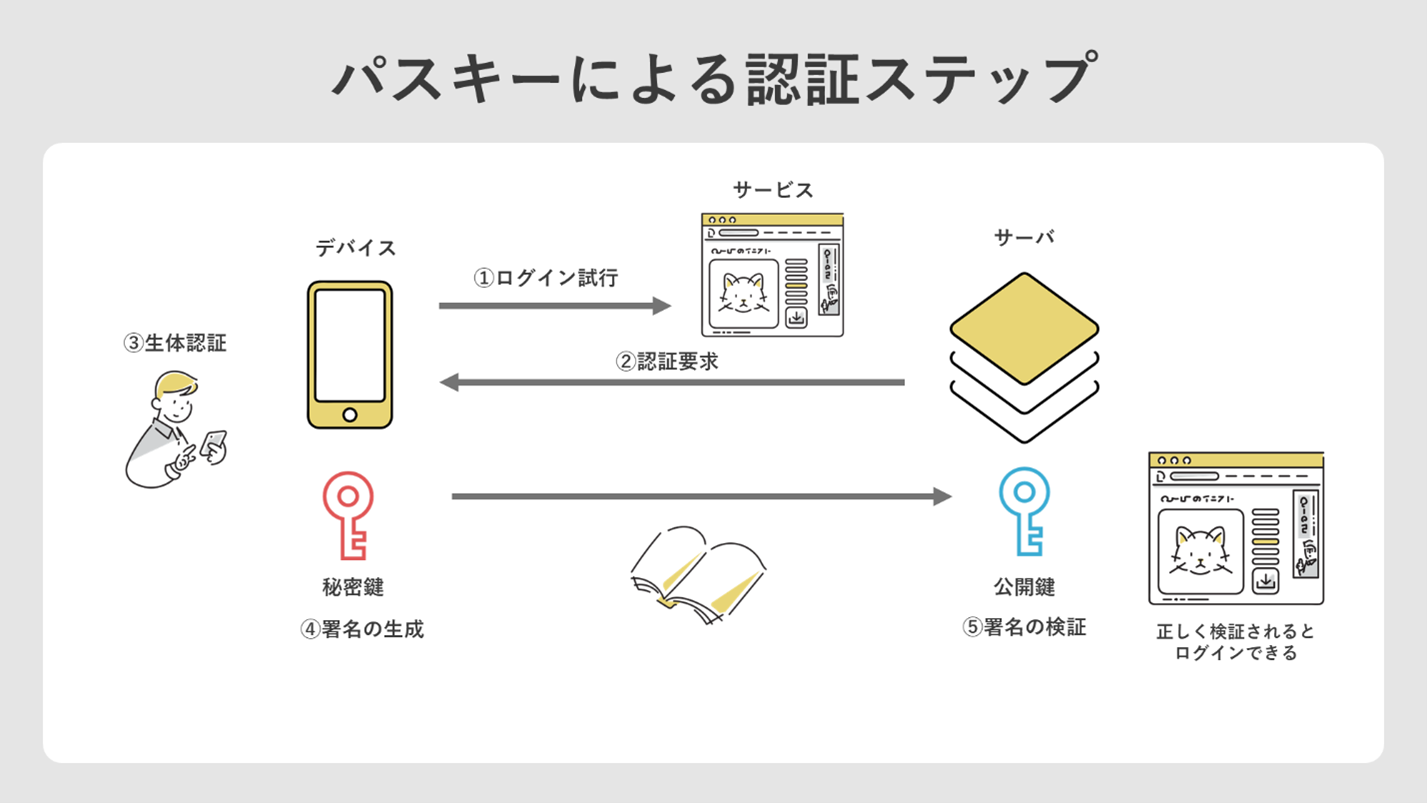
パスキーは、パスワードの代わりに公開鍵暗号を使ってログインする認証方法です。
登録時に、利用者側へ秘密鍵、サービス側へ公開鍵が作成されます。ログイン時には利用者側の秘密鍵で認証処理を行い、サービス側が公開鍵を使って本人であることを確認します。
秘密鍵そのものをサービスへ送信することはありません。
パスキーでログインするときの流れ
- ログインするサービスを開く
- 登録済みのスマートフォンやPCで認証する
- 指紋、顔認証、端末のPINなどで本人確認する
- 端末内の秘密鍵を使って認証処理が行われる
画面上では指紋や顔を使いますが、指紋データや顔写真がサービスへ送られるわけではありません。生体認証は、端末内のパスキーを利用してよい本人かどうかを確認するために使われます。
FIDO2は、パスワードに依存しない認証を実現するための標準です。Webサービスとブラウザ間の認証を扱うWebAuthnと、スマートフォンやセキュリティキーなどの認証器を連携させるCTAPを中心に構成されています。
パスキーには同期型と端末固定型がある
パスキーは、すべて同じ方法で保存されるわけではありません。
同期型パスキー
Google、Apple、Microsoftなどのアカウントを通じて、同じ利用者の複数端末で利用できる方式です。スマートフォンを買い替えたあとも引き継ぎやすい利点があります。
端末固定型パスキー
特定の端末やハードウェアセキュリティキーに保存する方式です。別の端末へ自動同期されないため、紛失や故障に備えて予備の認証手段が必要です。
同期型であっても、同期元となるGoogle、Apple、Microsoftなどのアカウントが安全でなければなりません。パスキーを保存するアカウント自体にも、強い認証を設定しておきましょう。
パスキーがフィッシングに強い理由
パスキーは、登録したサービスのドメインと認証情報を結び付けて利用します。
本物そっくりの偽サイトを開いても、登録先のドメインが異なれば、そのサイト用のパスキーとして認証できません。
パスワードやワンタイムコードのように、利用者が文字列を偽サイトへ入力する仕組みではないため、フィッシングへの耐性が高くなります。
パスキーで防ぎやすくなる攻撃
- 偽サイトへパスワードを入力させるフィッシング
- 漏えいしたパスワードを使った不正ログイン
- 使い回したパスワードによる連鎖的な侵入
- ワンタイムコードをリアルタイムで盗む攻撃
ただし、パスキーを設定すれば端末自体の管理が不要になるわけではありません。
第三者にロック解除された端末を渡した場合や、同期元のアカウントを乗っ取られた場合には、不正利用の危険が残ります。
パスキーのメリット
- 長いパスワードを覚えなくてよい
- 指紋、顔認証、端末のPINで素早くログインできる
- 秘密鍵がサービス側へ送信されない
- パスワードの使い回しが起きない
- 偽サイトへ認証情報を渡しにくい
FX-EAラボでも、対応している重要サービスは可能な範囲でパスキーへ移行しています。
パスワードと認証アプリを入力するより操作が短く、日常的に使うアカウントほど利便性も感じやすい方法です。
パスキーの注意点
パスキーを使えるサービスは増えていますが、すべてのサイトやアプリが対応しているわけではありません。
- サービスによって登録方法や復旧方法が異なる
- 古い端末やブラウザでは利用できない場合がある
- スマートフォンの紛失や故障に備える必要がある
- 同期元アカウントの保護も必要になる
- パスワードを完全には廃止していないサービスもある
特に注意したいのは、パスキーを設定しても、弱いパスワードや安全性の低い復旧方法が残っているケースです。
攻撃者はパスキーそのものではなく、メールによるパスワード再設定や、サポート窓口での本人確認を狙うことがあります。
パスキーを登録したあとも、復旧用メールアドレス、電話番号、予備の認証方法を確認してください。
パスワード・2FA・パスキーの違い
三つの認証方法は、どれか一つを選べばよいとは限りません。サービスの対応状況に合わせて組み合わせます。
| 比較項目 | パスワード | 2FA | パスキー |
|---|---|---|---|
| 入力方法 | 文字列を入力 | パスワード+追加認証 | 端末のPIN・生体認証など |
| 使い回し | 起きやすい | パスワード部分で起きる | サービスごとに異なる鍵を使用 |
| フィッシング耐性 | 低い | 方式による | 高い |
| 紛失時の備え | 再設定用メールなど | 復旧コード・予備端末 | 同期端末・予備キー・復旧手段 |
| おすすめ度 | 単独利用は避ける | パスキー非対応時に有効 | 対応サービスでは優先 |
現実的には、パスキーへ完全移行できないサービスも残っています。
その場合は、サービスごとに異なるパスワードを設定し、認証アプリによる2FAを追加するのが基本です。
パスワードは管理ツールへ保存する
長く複雑なパスワードをサービスごとに覚えるのは現実的ではありません。
覚えやすさを優先すると、短いパスワードや使い回しが増えるため、ブラウザ内蔵型を含むパスワードマネージャーへ保存する方が安全に管理しやすくなります。
パスワード管理で確認すること
- サービスごとに異なるパスワードを自動生成する
- 管理用アカウントへ2FAまたはパスキーを設定する
- パソコンとスマートフォンに画面ロックを設定する
- 共有端末へパスワードを保存しない
- 不審な拡張機能やソフトを入れない
有料サービスだから必ず安全、ブラウザ内蔵型だから危険という単純な違いではありません。
パスワードを保存しているGoogle、Apple、Microsoft、1Passwordなどのアカウント自体を、パスキーや2FAで保護することが重要です。
重要なアカウントから認証を見直す
すべてのサービスを一度に変更する必要はありません。侵害された場合の影響が大きいアカウントから順番に見直します。
優先して保護したいアカウント
- メールアカウント
- Google、Apple、Microsoftなどの基幹アカウント
- 証券会社、FX会社、暗号資産取引所
- クレジットカードや決済サービス
- サーバー、ドメイン、WordPressの管理画面
- SNSやメッセージアプリ
メールアカウントを最優先にする理由は、多くのサービスでパスワード再設定の受け皿になっているためです。
メールを乗っ取られると、そこからFX口座、クラウドサービス、SNSなどのパスワードを順番に変更される可能性があります。
実際に行う設定の順番
- 使い回しているパスワードを変更する
- パスワードマネージャーで長いパスワードを作る
- 対応しているサービスではパスキーを登録する
- パスキー非対応なら認証アプリの2FAを設定する
- 復旧コードを端末とは別の場所へ保存する
- 不要なログイン端末や古いセッションを削除する
- ログイン通知を有効にする
古い端末がアカウントへ残っていると、現在使っていない端末からログインできる状態が続きます。
認証方法を変更したあとは、ログイン履歴と登録端末も確認してください。
2FAとパスキーのよくある質問
サービスの仕様によります。パスキーだけでログインできるサービスもあれば、重要な操作で別の本人確認を求めるサービスもあります。パスキーを登録したあとも、復旧方法と予備の認証手段を確認してください。
認証アプリはSMSより安全性を高めやすい方法ですが、表示されたコードを偽サイトへ入力すると盗まれる可能性があります。フィッシング耐性を重視する場合は、パスキーやFIDO対応のセキュリティキーが候補になります。
同期型パスキーで別の端末へ同期されていれば、ほかの登録端末から利用できる場合があります。端末固定型の場合は、予備の端末、セキュリティキー、復旧コードなど別の手段が必要です。
おすすめできません。2FAを設定していても、パスワードの使い回しは避けてください。サービスごとに異なるパスワードを作り、パスワードマネージャーで管理する方が安全です。
まとめ|パスキーを優先し、使えない場合は2FAを設定する
パスワードだけの認証は、漏えいやフィッシングに弱く、重要なアカウントを守るには不十分です。
- パスキーに対応している場合は優先して登録する
- 非対応なら認証アプリを使った2FAを設定する
- SMSやメール認証しかない場合でも、未設定よりは有効
- 復旧コードと予備の認証方法を用意する
- パスワードはサービスごとに変える
- メールとパスワード管理アカウントを最優先で守る