




WebARENA IndigoはFX・バイナリーオプションに最適か?


- WebARENA IndigoでMT4とAMTを動かした使用感
- WindowsプランとRDSを含めた実際の月額
- 2GBと4GBの選び方
- 契約前に確認したい注意点
- Windows VPSへ接続するまでの流れ
先に結論
WebARENA Indigoは、最低利用期間なしでWindows VPSを試したい人には使いやすいサービスです。
MT4を1台、チャート4枚、AutoMultiTraderを併用した構成では、2GBでもエントリーに問題はありませんでした。
ただし、RDSが別契約で、管理画面も自動売買専用のクラウドPCほど簡略化されていません。初めてVPSを使う人は、料金だけでなく設定の手間も含めて判断してください。
WebARENA Indigoは、NTTPCコミュニケーションズが提供するVPSです。
FXのEAやバイナリーオプションの自動売買へ使う場合は、LinuxではなくWindows Serverのインスタンスを作成します。
私は2025年に2GBと4GBのプランを使用し、MT4を1台から複数台まで起動して、AutoMultiTraderとの連携を確認しました。
ローカルPCと比べるとリモート画面には少し重さがありますが、MT4を1台だけ動かした構成では、エントリー時の遅延は体感できませんでした。
一方、WebARENA Indigoは、FXやバイナリーオプション専用に作られたサービスではありません。
RDSライセンスの購入、Windowsインスタンスの作成、リモートデスクトップ接続までを自分で進める必要があります。
各社の料金や使いやすさをまとめて比較したい場合は、親記事をご覧ください。
AutoMultiTraderの仕組みや対応環境はこちらで解説しています。
WebARENA Indigoを実際に使った結論
WebARENA Indigoは、最安料金だけを重視するVPSではなく、時間課金と最低利用期間なしを活かして短期間から試すサービスです。
2GBのWindowsインスタンスへMT4を1台、チャート4枚、AutoMultiTraderを入れた構成では、サインの読み取りからエントリーまで問題なく動作しました。
ただし、2GBで快適に動くかは、VPS会社よりも使用するインジケーターの負荷に左右されます。
過去足を大量に計算するインジケーターや、チャート上へ多くのオブジェクトを描画するツールでは、MT4が1台でもリモート画面が重くなることがありました。
4GBでは、複数のMT4を起動したときのチャート切り替えや設定作業に余裕があります。
WebARENA Indigoが合いやすい人
- 最低利用期間のないWindows VPSを探している
- MT4とAMTが動くか短期間だけ試したい
- RDSやWindowsの設定を自分で進められる
- 停止・削除・ライセンス管理の違いを理解できる
反対に、契約後すぐにMT4を入れたい人や、WindowsとRDSをまとめて契約したい人には、クラウドPC型のサービスの方が分かりやすい場合があります。
WebARENA IndigoのWindows料金とスペック
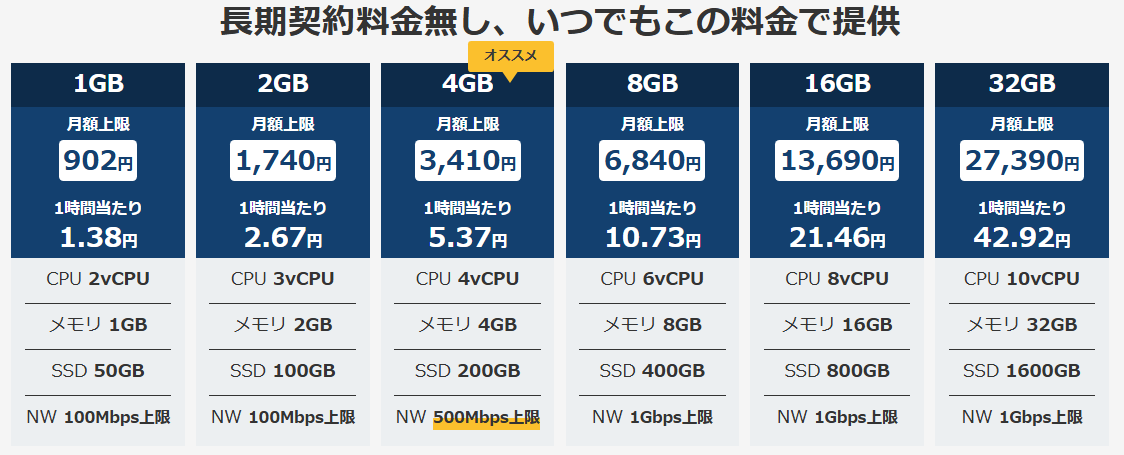
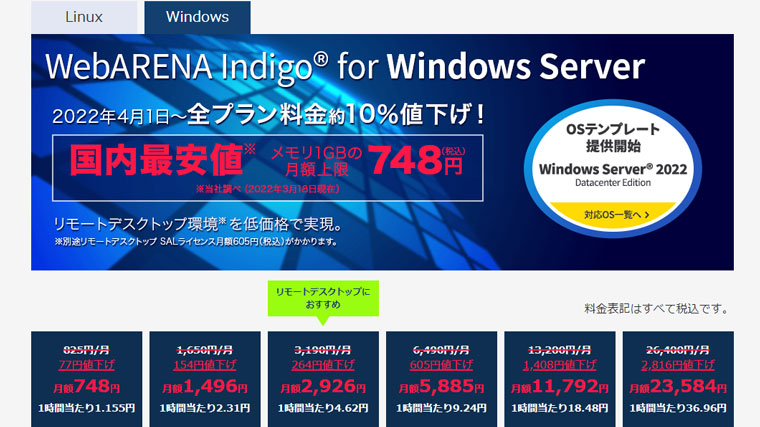
WebARENA IndigoのWindowsプランは、利用時間に応じた従量課金です。
月額上限が設定されているため、1か月間動かし続けても上限を超えてインスタンス料金が増え続けることはありません。
| メモリ | vCPU | SSD | 回線上限 | 月額上限 |
|---|---|---|---|---|
| 1GB | 2vCPU | 50GB | 100Mbps | 902円 |
| 2GB | 3vCPU | 100GB | 100Mbps | 1,740円 |
| 4GB | 4vCPU | 200GB | 500Mbps | 3,410円 |
| 8GB | 6vCPU | 400GB | 1Gbps | 6,840円 |
※2026年6月18日時点の税込料金です。期間限定キャンペーンは含めていません。
FXやバイナリーオプションの自動売買へ使う場合、1GBはおすすめしません。
Windows自体でメモリを使用するため、MT4やAMTを起動すると余裕が少なくなります。
最初に試すなら2GB、MT4を複数起動する予定があるなら4GBを基準にすると選びやすいです。
RDS SALを加えた実際の月額
Windowsインスタンスへリモートデスクトップ接続してMT4を操作するには、RDS-enabledのWindows Serverと、RDS SALライセンスが必要です。
RDS SALは1ユーザーあたり月額1,298円です。
| 構成 | インスタンス | RDS SAL | 月額上限合計 |
|---|---|---|---|
| 2GB | 1,740円 | 1,298円 | 3,038円 |
| 4GB | 3,410円 | 1,298円 | 4,708円 |
RDS SALは同時接続数ではなく、リモートデスクトップを利用するユーザー数に応じて契約します。
個人で自分だけが接続する場合は、通常1ユーザー分です。
Windows Server 2025・2022・2019を選べる
現在は、次のWindows Serverを選択できます。
- Windows Server 2025 Datacenter Edition
- Windows Server 2022 Datacenter Edition
- Windows Server 2019 Datacenter Edition
リモートデスクトップで使用する場合は、OS名に「RDS-enabled」と付いたものを選びます。
「no-RDS」で作成したインスタンスを、あとからRDS-enabledへ変更することはできません。
MT4やAMTを画面上で操作するなら、インスタンス作成前にRDS SALを購入し、RDS-enabledのWindows Serverを選択してください。
2GBと4GBはどちらを選ぶべきか
私が2GBを使ったときは、MT4を1台、チャート4枚、AMTを併用する構成で問題なくエントリーできました。
チャートを増やした場合でも、軽いインジケーターなら動作します。
ただし、2GBはWindowsを含めたメモリ使用率が高くなりやすく、チャート切り替えやインジケーターの設定時に重さを感じることがあります。
4GBでは、MT4を複数起動した場合の操作に余裕がありました。
プラン選択の目安
- MT4を1台、チャート4枚程度:2GB
- 重いインジケーターを使用:4GB
- MT4を3台以上起動:4GB以上
- 短期の動作確認だけ:2GBから開始
エントリー処理が正常でも、リモート画面だけが重く感じることはあります。
画面操作の重さと注文処理の遅延は同じではないため、判断するときはMT4のログや実際のエントリー結果も確認してください。
WebARENA Indigoを使って感じたメリット
最低利用期間がなく短期間から試せる
初期料金と最低利用期間がなく、インスタンスを作成した時間から料金が発生します。
取引業者へ接続できるか、MT4やAMTが正常に動くかを確認してから、継続利用を決められる点は便利です。
年額契約のVPSより月額換算が安いとは限りませんが、最初から長期契約を結ばずに済みます。
2GBでも3vCPUとSSD100GBが使える
2GBプランは、3vCPUとSSD100GBの構成です。
MT4を1台だけ動かす用途では、ストレージ不足を感じることはありませんでした。
複数のMT4をインストールする場合でも、通常の運用であればSSD100GBで大きく困るケースは少ないでしょう。
時間課金と月額上限が両方ある
数日だけ検証した場合は、利用時間に応じた料金になります。
一方、1か月間稼働を続けても月額上限があるため、インスタンス料金が際限なく増えることはありません。
自動売買ツールの動作確認や、別のVPSからの移行テストにも使いやすい料金体系です。
WebARENA Indigoを使う前に知っておきたい注意点
停止しただけでは課金が止まらない
インスタンス料金は、作成した時点から削除するまで発生します。
コントロールパネルでインスタンスを「停止」しても、料金は止まりません。
利用を終える場合は、必要なファイルを保存したうえでインスタンスを削除してください。
RDS SALはインスタンスと別に解約する
RDS SALはインスタンスと連動していません。
Windowsインスタンスを削除しても、RDS SALの契約数が残っているとライセンス料金が発生します。
利用を終える場合は、コントロールパネルのライセンス画面で購入数を「0」に変更する必要があります。
管理画面はクラウドPC型より手順が多い
WebARENA Indigoでは、RDS SALの購入、Windowsインスタンスの作成、OSとプランの選択、リモートデスクトップ接続を順番に進めます。
XServerクラウドPCやシン・クラウドデスクトップのように、WindowsとRDSがまとまったサービスより初期設定は多めです。
一度接続できれば通常のWindowsとして使えますが、初めてVPSを契約する人は、インスタンスとライセンスを別々に管理する点へ注意してください。
WebARENA IndigoでWindows VPSを作る手順
WebARENA IndigoでMT4やAutoMultiTraderを使うまでの流れは、次のとおりです。
- WebARENA Indigoへ申し込む
- RDS SALライセンスを1ユーザー分購入する
- RDS-enabledのWindowsインスタンスを作成する
- インスタンスを起動してIPアドレスを確認する
- リモートデスクトップから接続する
- MT4とAMTをインストールする
以前の管理画面とはメニュー配置が変わっているため、2022年当時の画像を見ながら進めるより、現在の画面に表示される項目名を確認した方が分かりやすいです。
RDS SALライセンスを先に購入する
WebARENA Indigoのコントロールパネルへ入り、「インスタンス管理」から「ライセンス」を開きます。
Remote Desktop Services SALのライセンス数を編集し、自分だけが接続する場合は数量を1にします。
RDS SALを購入していない状態では、インスタンス作成時にリモート接続用の「RDS-enabled」を選べません。
料金は購入した月から発生するため、インスタンスを作る直前に手続きすれば十分です。
RDS-enabledのWindowsインスタンスを作成する
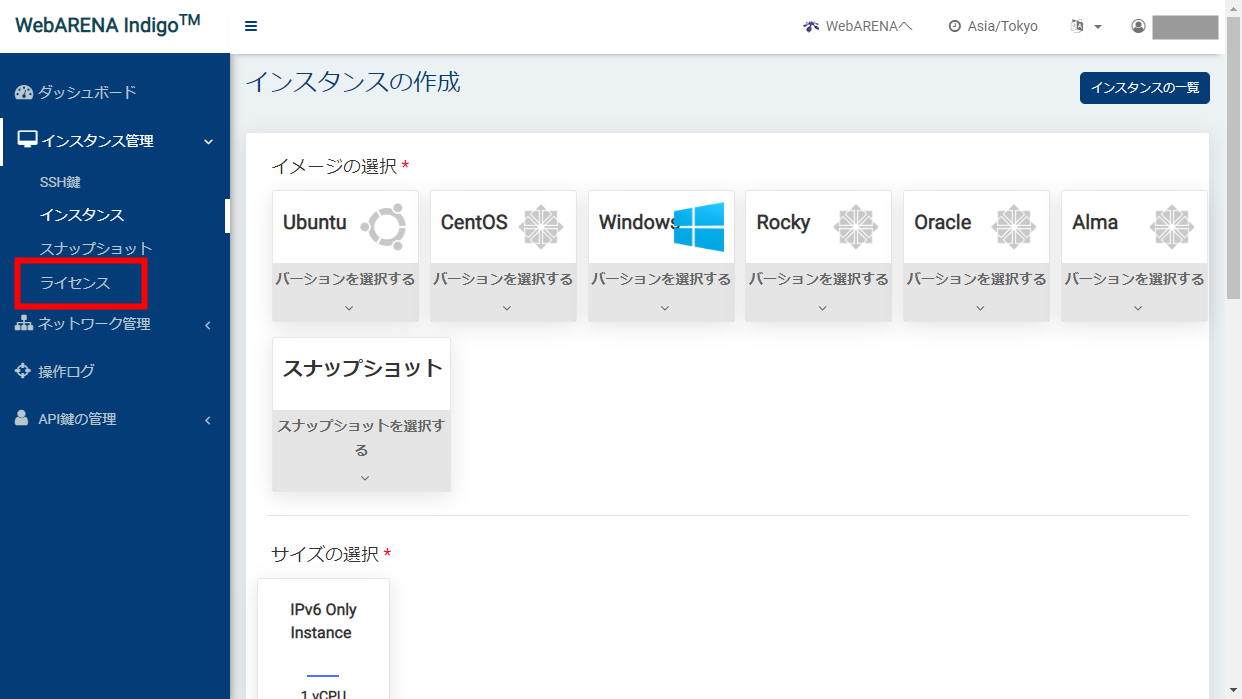
「インスタンス管理」からインスタンス一覧を開き、「インスタンスの作成」を選択します。
OSは、Windows Server 2019・2022・2025の中から「RDS-enabled」と書かれたものを選びます。
「no-RDS」を選ぶと、MT4やAMTを操作するための通常のリモートデスクトップ環境として利用できません。作成後にRDS-enabledへ変更することもできないため、選択時に確認してください。
プランは、MT4を1台から始めるなら2GBが目安です。
その後、管理しやすいインスタンス名とAdministrator用のパスワードを設定して作成します。
作成時に確認する項目
- OS名に「RDS-enabled」と表示されている
- メモリ2GB以上を選んでいる
- Administratorのパスワードを保存した
- 削除して困るデータがない状態で開始する
インスタンスを起動してIPアドレスを確認する
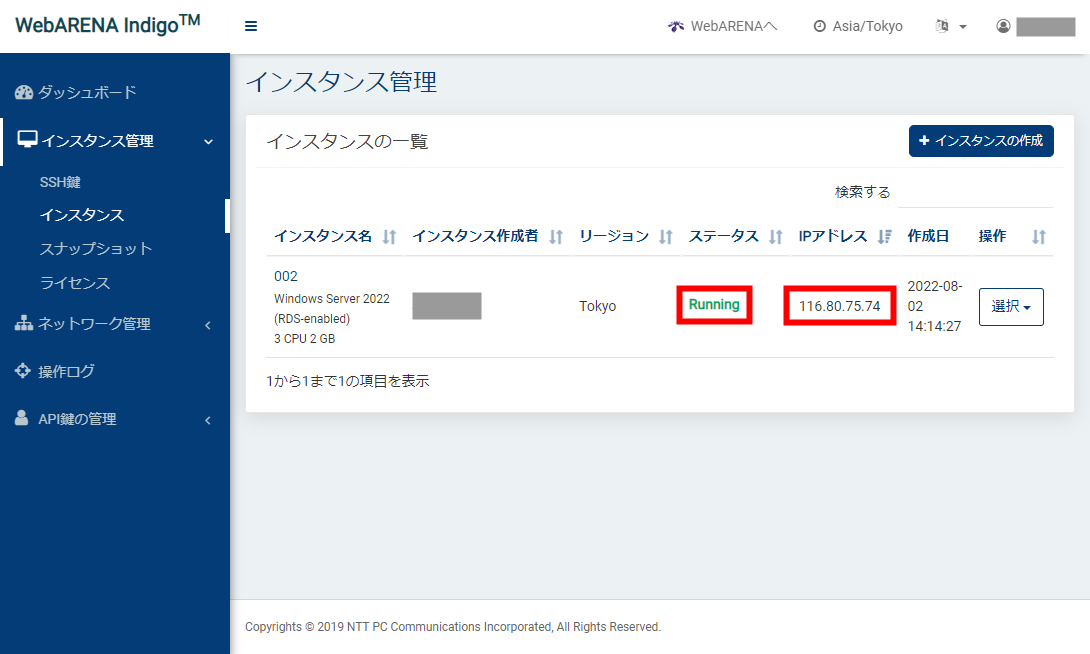
インスタンスの作成後、ステータスが停止中の場合は「起動」を選択します。
ステータスがRunningへ変わったら、一覧に表示されているIPアドレスを確認してください。
IPアドレスは、Windowsのリモートデスクトップ接続で使用します。
作成直後はWindowsの準備が終わっておらず、すぐに接続できない場合があります。そのときは少し時間を置いてから再接続します。
リモートデスクトップから接続する
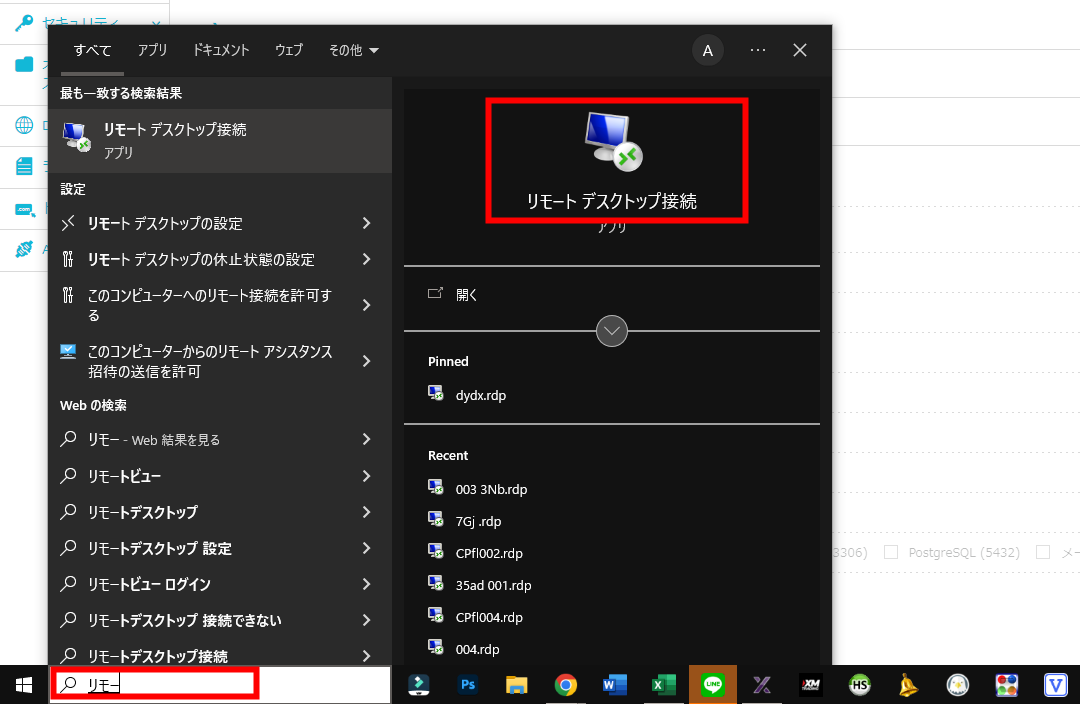
Windowsの検索欄へ「リモートデスクトップ接続」と入力してアプリを開きます。
接続先にはWebARENA Indigoで確認したIPアドレス、ユーザー名には「Administrator」を入力します。
パスワードはインスタンス作成時に設定したものを使います。
初回接続時に証明書の警告が表示されることがあります。IPアドレスと接続先に間違いがないことを確認したうえで進めてください。
接続設定をファイルとして保存しておくと、次回からIPアドレスやユーザー名を入力せずに接続できます。
WebARENA IndigoへMT4とAMTを入れる
リモート接続が完了したら、VPS内のブラウザから利用しているFX業者のMT4をダウンロードします。
自宅PCのMT4フォルダをそのままコピーするより、VPS内へ新しくインストールし、必要なインジケーターやテンプレートだけを移した方がトラブルを減らせます。
MT4をインストールしたあとは、次の順番で確認しました。
- MT4へ取引口座でログインする
- 利用するチャートを開く
- サイン用インジケーターを設定する
- AutoMultiTraderをインストールする
- MT4のサインをAMTが読み取るか確認する
- 少額またはテスト環境でエントリーまで確認する
ソフトが起動しているだけでは、自動売買が正常とは判断できません。
通貨ペア名、判定時間、取引金額、サインの方向まで確認し、想定どおりにエントリーされることを確かめてから通常運用へ移します。
リモート接続を閉じても自動売買は続く
リモートデスクトップ画面の「×」を押して接続を閉じても、VPS内のWindows、MT4、AMTは通常そのまま動き続けます。
ただし、Windowsをシャットダウンするとインスタンス自体が停止します。
作業後はWindowsを終了せず、リモートデスクトップの接続だけを閉じてください。
Windowsアップデート後は稼働を確認する
Windowsアップデート後に再起動すると、MT4やAMTが停止したままになることがあります。
自動売買を設定したあとも完全放置にはせず、定期的に次の項目を確認します。
- インスタンスが起動しているか
- MT4が口座へ接続されているか
- 必要なチャートが開いているか
- AMTが起動しているか
- 自動売買が有効になっているか
私はスマートフォンのリモートデスクトップアプリからも稼働状態を確認していました。
細かな設定はパソコンの方が操作しやすいですが、MT4とAMTが起動しているかを見るだけならスマートフォンでも十分です。
WebARENA Indigoへ接続できない場合の確認項目
リモートデスクトップへ接続できない場合は、次の順番で確認します。
- インスタンスのステータスがRunningになっているか
- IPアドレスを正しく入力しているか
- ユーザー名がAdministratorになっているか
- RDS SALを1ユーザー分購入しているか
- RDS-enabledのWindowsを選んでいるか
no-RDSで作成したインスタンスは、あとからRDS-enabledへ変更できません。
OSの選択を間違えた場合は、必要なデータを保存したうえでインスタンスを作り直す必要があります。
VPSから取引業者の画面だけを開けない場合は、リモート接続ではなく、取引業者やIPアドレス側の問題も考えられます。
WebARENA Indigoの課金を止める方法
WebARENA Indigoは、インスタンスを停止しただけでは課金が止まりません。
利用を終える場合は、必要なファイルを自宅PCなどへ保存してから、インスタンスを削除します。
さらに、RDS SALはインスタンスと別契約です。
インスタンスを削除したあと、ライセンス画面を開き、RDS SALの購入数を0へ変更してください。
利用終了時の確認
- MT4の設定ファイルを保存した
- 必要なインジケーターやEAを保存した
- Windowsインスタンスを削除した
- RDS SALの購入数を0へ変更した
インスタンス削除とRDS SALの変更は連動していないため、片方だけ解約し忘れないように注意が必要です。
WebARENA Indigoに関するよくある質問
Windows ServerのRDS-enabledインスタンスを選べば、MT4や一般的なWindows用自動売買ソフトを動かせます。
私はMT4とAutoMultiTraderを併用し、サインの読み取りからエントリーまで確認しました。利用するツールによって対応環境が異なるため、本格運用前にテストしてください。
WindowsとMT4、AMTを同時に動かす場合、1GBでは余裕が少ないためおすすめしません。
MT4を1台、チャート4枚程度から始める場合でも、2GBを基準にした方が扱いやすいです。
MT4を1台、軽いインジケーターとAMTを使うなら2GBから試せます。
重いインジケーターを使う場合や、MT4を複数起動する場合は4GBの方がリモート操作に余裕があります。
MT4やAMTをリモートデスクトップ画面から操作する場合は、RDS SALとRDS-enabledのWindowsインスタンスが必要です。
利用者が自分だけなら、通常は1ユーザー分を購入します。
停止しただけではインスタンス料金は止まりません。
利用を終える場合はインスタンスを削除し、RDS SALの購入数も0へ変更してください。
WebARENA IndigoをFX・バイナリーオプションで使う場合のまとめ
WebARENA Indigoの要点
- Windows 2GBとRDS SALの合計は月額上限3,038円
- 最低利用期間がなく短期テストに使いやすい
- MT4を1台とAMTで使うなら2GBから試せる
- 複数のMT4や重いインジケーターには4GBが向いている
- 停止だけでは料金が止まらず、インスタンス削除が必要
- 利用終了時はRDS SALの購入数も0へ変更する
WebARENA Indigoは、管理画面やライセンス設定に多少慣れが必要ですが、短期間からWindows VPSを試せる点は便利です。
設定の簡単さを優先する場合や、ほかの国内VPSと比較して決めたい場合は、次の記事も参考にしてください。