




さくらのVPSは自動売買に使える?MT4・AMT運用の料金・RDS・注意点


- さくらのVPSを自動売買で使うメリット
- MT4・AMT運用で見るべきスペック
- RDS SALを含めた料金確認の注意点
- 2週間お試しと最低利用期間の注意点
- さくらのVPSが向いている人・向いていない人
FX自動売買向けVPS全体の比較は、以下のまとめページで解説しています。
この記事では、さくらのVPS for Windows Serverを、MT4・MT5・AMTなどの自動売買環境として使う場合に絞って見ていきます。
▶ FX自動売買向けVPSの比較・おすすめまとめページ
さくらのVPSはFX・バイナリーオプション自動売買に使える?
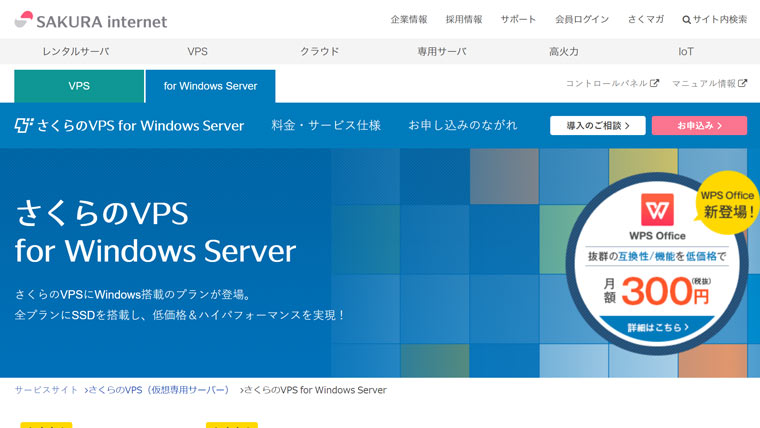
さくらのVPS for Windows Serverは、インターネット上にWindows環境を作り、リモートデスクトップで操作できるVPSです。
MT4やMT5、EA、バイナリーオプション用の自動売買ツールを24時間動かしたい場合、自宅PCをつけっぱなしにするよりもVPSの方が運用しやすいです。
自宅PCの場合、停電、回線切断、Windows Update、PC本体の不調などでMT4が止まることがあります。
VPSを使えば、自宅PCを閉じていても、サーバー側のWindows環境でMT4や自動売買ツールを動かし続けられます。
ただし、VPSを使えば勝てるわけではありません。
VPSはあくまで「ツールを止めにくくするための環境」です。売買ロジック、資金管理、取引業者側の約定環境は別で確認する必要があります。
さくらのVPSは超低遅延より安定稼働向け
さくらのVPSは、1ms単位の超低遅延を売りにしたFX専用VPSというより、Windows環境を安定して動かしたい人向けのVPSです。
FXやバイナリーオプションの自動売買では、約定スピードだけでなく、MT4や自動売買ツールが止まらないことも重要です。
特にバイナリーオプションでは、MT4、サインツール、AMTなどを同時に動かすことがあります。
このとき、VPSのメモリやCPUに余裕がないと、チャートの動きが重くなったり、ツールの反応が遅れたりすることがあります。
さくらのVPSを見るときのポイント
- MT4やMT5を長時間起動できるか
- AMTなどの自動売買ツールと同時に動かせるか
- メモリに余裕を持って運用できるか
- RDS SALを含めた月額料金に納得できるか
- お試し期間で実際の負荷を確認できるか
「とにかく最安で使いたい」という人には、他社の方が合う場合があります。
一方で、国内大手のVPSを使いたい人、2週間お試しで動作確認したい人、Windows Server環境にある程度の安心感を求める人には候補になります。
さくらのVPSが自動売買で向いている人・向いていない人
さくらのVPSは、誰にでも最適というより、安定性と国内サービスの安心感を重視する人向けです。
自動売買で使う場合は、毎月のVPS代が固定費になります。
そのため、料金だけでなく、運用のしやすさやサポート面も含めて判断した方がいいです。
さくらのVPSが向いている人
- 国内大手のVPSを使いたい人
- MT4やMT5を長時間安定して動かしたい人
- 2週間のお試し期間で負荷を確認したい人
- AMTやEAを止めずに動かす環境を作りたい人
- 料金よりも安定稼働を優先したい人
さくらのVPSは、長く使われている国内VPSサービスです。
そのため、Windows VPSを使ってMT4や自動売買ツールを動かす環境としては、候補に入れやすいです。
特に、初回から長期契約を決めるのではなく、まず2週間のお試しでMT4やAMTの動作を見られる点は使いやすいです。
さくらのVPSが向いていない人
- 月額コストをできるだけ抑えたい人
- FX専用のVPSサービスだけで比較したい人
- 1ms単位のレイテンシを最優先したい人
- 導入手順やWindows設定を全部お任せしたい人
- RDS SAL込みの料金が高いと感じる人
さくらのVPS for Windows Serverは、Windows環境を使うためのRDS SALが別料金になります。
そのため、サーバー本体の月額料金だけで安い・高いを判断すると、実際の支払い額とズレます。
コスパを最優先する場合は、さくら単体で決めず、VPS比較ページで月額総額を確認してから選ぶと安心です。
さくらのVPS for Windows Serverの料金で注意したいこと
さくらのVPSをFXやバイナリーオプションの自動売買で使う場合、料金表のサーバー本体価格だけで判断しない方がいいです。
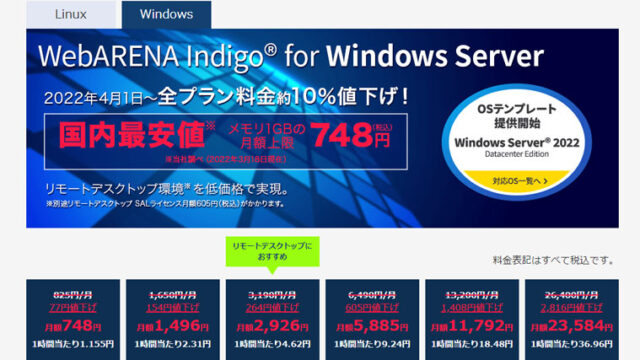
Windows Serverをリモートデスクトップで操作する場合、リモートデスクトップ(RDS)SALの費用が別途必要になります。
2026年6月確認時点では、さくらのVPS for Windows Server公式ページで、RDS SALは月額1,320円(税込)と案内されています。
料金や条件は変更されることがあるため、契約前には必ず公式画面で合計金額を確認してください。
料金を見るときに確認するもの
- Windows Server本体の月額料金
- RDS SALの月額料金
- 長期契約の割引有無
- 2週間お試しの条件
- 最低利用期間3ヶ月の扱い
- 解約条件
特に自動売買では、1ヶ月だけでなく、半年、1年と使うことが多いです。
最初は安く見えても、RDS SALを足すと他社VPSより高く感じることがあります。
反対に、安定性や国内サービスの安心感を重視するなら、多少高くても選ぶ理由はあります。
RDS SALは忘れずに計算する
RDS SALは、Windows Serverへリモートデスクトップ接続して利用するためのライセンスです。
MT4やMT5を入れて、自分のPCからさくらのVPSへ接続し、Windows環境を継続的に操作する場合は、RDS SALを含めて月額を考えます。
RDS SALで確認したいこと
- 契約時にRDS SALが含まれているか
- 何ユーザー分必要か
- Office SALなど不要なオプションを付けていないか
- 12ヶ月一括契約にするか月額にするか
- 解約時にライセンスが残らないか
自動売買だけで使うなら、Office系のライセンスは通常不要です。
契約画面では、必要なライセンスだけ選んでいるか確認してから申し込みましょう。
FX・バイナリーオプション自動売買に必要なスペック目安
MT4やMT5の自動売買で必要なスペックは、使うツールによって変わります。
同じMT4でも、軽いEAを1本だけ動かすのと、重いインジケーターを複数通貨に入れてAMTも同時に動かすのでは、必要なメモリが違います。
さくらのVPSを選ぶときは、まずメモリを見ます。
Windows Server自体がメモリを使うため、1GBプランでは余裕が少なくなりやすいです。
| 運用イメージ | 目安 | 注意点 |
|---|---|---|
| MT4を1枚だけ軽く動かす | 1GBでも動く場合あり | 重いインジケーターを入れると余裕が少ない |
| MT4とAMTを同時に動かす | 2GB以上を検討 | バイナリー自動売買ではここが現実的 |
| 複数MT4・複数EAを動かす | 4GB以上を検討 | CPU・メモリ使用率を見ながら調整する |
AMTを使う場合、MT4だけでなく、AMT本体も同時に動かします。
そのため、ギリギリのスペックを選ぶより、少し余裕を持っておいた方が安心です。
最初の選び方
MT4を1枚だけ試すなら低スペックでも動くことがあります。
ただし、AMTや複数通貨の監視まで考えるなら、まずは2GB以上を候補にした方が現実的です。
さくらのVPSはお試し期間を使えるため、最初から決め打ちせず、実際にMT4やAMTを入れてCPU・メモリ使用率を確認するのが安全です。
さくらのVPSで確認したいリージョン
VPSを契約するときは、サーバーの設置場所も確認しておきます。
リージョンによって、取引業者のサーバーまでの通信経路が変わるためです。
ただし、レイテンシはリージョンだけで決まるものではありません。
取引業者側のサーバー、回線経路、時間帯、VPSの負荷、自動売買ツール側の処理速度も影響します。
リージョン選びで見るところ
- 契約画面で選べるリージョン
- 取引業者のサーバーとの相性
- MT4の接続表示で見える応答速度
- 自動売買ツールの動作遅延
- お試し期間中の実測値
また、さくらのVPS for Windows Serverでは、通常のさくらのVPSと選べるリージョンが異なる場合があります。
FXやバイナリーオプションの自動売買では、契約画面で選べるリージョンを確認し、東京・大阪・石狩といった名前だけで最速と判断しない方が安全です。
最終的には、自分が使う取引業者とツールで実際に試すのが一番確実です。
さくらのVPSで自動売買を動かす前に設定しておきたいこと
さくらのVPSを契約しただけでは、自動売買に最適な状態になっているわけではありません。
Windows Serverは、通常のWindowsよりもサーバー用途に寄った初期設定になっています。
そのため、MT4やMT5、AMTなどを入れる前に、最低限の設定を確認しておくとトラブルを減らせます。
Windows Updateの再起動タイミングを確認する
自動売買用VPSで怖いのは、取引時間中にWindows Updateで再起動されることです。
MT4やAMTが動いている時間帯に再起動が入ると、自動売買が止まります。
Windows Update自体を放置するのではなく、再起動のタイミングを管理することが大事です。
確認しておきたい項目
- Windows Updateの更新状況
- アクティブ時間の設定
- 再起動が必要な更新の有無
- 土日など相場が止まっている時間に再起動できるか
更新を完全に無視すると、セキュリティ面で不安が残ります。
自動売買で使う場合は、取引が少ない時間帯に再起動する習慣を作っておくと安心です。
MT4・AMTを入れた後はメモリ使用率を見る
VPSにMT4やAMTを入れたら、すぐに本番運用へ移るのではなく、まずメモリ使用率を確認します。
MT4はチャート数、インジケーター、EAの重さによって負荷が変わります。
AMTを使う場合は、MT4だけでなくAMT本体も同時に動くため、思ったよりメモリを使うことがあります。
お試し期間中に見たいところ
- MT4を起動した状態のメモリ使用率
- AMTを同時に起動したときの負荷
- 複数通貨を表示したときの重さ
- 数時間放置した後の動作
- 再起動後に同じ環境を復元できるか
最初は軽く動いていても、長時間動かすと重くなることがあります。
特にバイナリーオプションの自動売買では、サインツール、AMT、ブラウザ、MT4を同時に使うこともあるため、メモリに余裕を持たせた方が安定しやすいです。
さくらのVPSの導入手順は専用記事で確認する
さくらのVPSは、申し込み後に仮登録メールが届き、そこからWindows Serverの設定やリモートデスクトップ接続へ進みます。
ただし、この記事で導入手順を細かく書きすぎると、さくらのVPS導入記事と内容が重複します。
そのため、ログイン方法や初回設定は専用記事で確認してください。
この記事では、さくらのVPSを自動売買で使うかどうかの判断材料を中心にまとめています。
実際の申し込み画面、仮登録メール、リモートデスクトップ接続、初回ログインまでの細かい流れは、導入記事を見ながら進めた方がわかりやすいです。
MT4やAMTをインストールできない場合の確認点
Windows Serverを立ち上げた直後は、ブラウザのセキュリティ設定が強めになっていて、MT4やAMTのインストーラーをダウンロードできないことがあります。
この場合は、サーバーマネージャーから「IE セキュリティ強化の構成」を確認します。
MT4はブローカーごとにインストーラーが違うため、自分のPCからexeファイルをコピーするより、VPS上のブラウザから直接ダウンロードした方がスムーズです。
さくらのVPSを使う前に確認したい注意点
さくらのVPSは、自動売買用の環境として使えます。
ただし、契約前に確認しておかないと、思ったより費用が高くなったり、スペック選びで失敗したりすることがあります。
最低利用期間やお試し条件を確認する
さくらのVPS for Windows Serverには、最低利用期間3ヶ月があります。
2週間のお試し期間中にキャンセルする場合と、本契約後に解約する場合では扱いが変わるため、申し込み前に契約条件を確認しておきましょう。
契約前には、公式画面で次の点を確認してください。
- 2週間お試しの対象になっているか
- 支払い方法の条件
- 最低利用期間3ヶ月の扱い
- キャンセルできる期限
- RDS SALの扱い
「お試しだから大丈夫」と思い込まず、いつまでに解約すれば課金されないのかを確認しておくと安心です。
スペック変更は上げる前提で考える
VPSは、契約後にスペックを上げられる場合があります。
ただし、下位プランへ簡単に戻せるとは限りません。
そのため、最初から高すぎるプランを選ぶより、2週間お試しで負荷を見て、足りなければ上げる流れが無難です。
スペック選びで失敗しにくい流れ
- 最初に動かすMT4・MT5の数を決める
- 使うEA・インジケーター・AMTを入れて試す
- CPUとメモリ使用率を見る
- 数時間〜1日程度放置して動作を見る
- 重い場合だけ上位プランを検討する
自動売買では、カタログスペックだけでは判断しきれません。
実際に自分のツールを入れて試すことが大事です。
さくらのVPSだけで判断しない
さくらのVPSは安定稼働を重視する人には候補になります。
ただし、コストだけで見ると、他社VPSの方が合うこともあります。
特にFX・バイナリーオプションの自動売買では、毎月のVPS代がそのまま固定費になります。
RDS SALを含めた金額で比較し、納得できるサービスを選んでください。
さくらのVPSに関するよくある質問
使えます。Windows Server環境にMT4やMT5を入れて、EAや自動売買ツールを動かせます。ただし、使うEAやインジケーターの重さによって必要スペックは変わります。
使えます。AMTを使う場合は、MT4とAMT本体を同時に動かすため、1GBよりも2GB以上を候補にした方が安定しやすいです。
さくらのVPS for Windows Serverをリモートデスクトップで操作する場合は、RDS SALを含めた料金で考える必要があります。2026年6月確認時点では、公式ページでRDS SALが月額1,320円(税込)と案内されています。
条件を満たしていれば、お試し期間中にキャンセルできます。ただし、支払い方法や契約内容によって扱いが変わる可能性があるため、申し込み前に公式画面で確認してください。
さくらのVPS for Windows Serverには最低利用期間3ヶ月があります。2週間お試し中のキャンセルと、本契約後の解約では扱いが変わるため、申し込み前に契約条件を確認してください。
接続できます。Mac向けのリモートデスクトップアプリを使えば、Windows ServerへログインしてMT4やMT5を操作できます。
まずはチャート数、インジケーター数、EAの数を減らし、CPUとメモリ使用率を確認してください。改善しない場合は、上位プランや他社VPSも検討します。
まとめ|さくらのVPSは安定稼働重視で選ぶ人向け
さくらのVPS for Windows Serverは、FXやバイナリーオプションの自動売買環境として使えます。
ただし、最安を狙うVPSというより、国内大手のWindows VPSで安定してMT4やAMTを動かしたい人向けです。
MT4だけを軽く動かすなら低スペックでも試せますが、AMTや複数通貨を使う場合は、2GB以上を候補にした方が現実的です。
また、料金を見るときは、サーバー本体だけでなくRDS SALも含めた実質料金を確認してください。
この記事のまとめ
- さくらのVPSは安定稼働を重視する人向け
- VPSを使っても勝率そのものが上がるわけではない
- MT4とAMTを同時に使うなら2GB以上を検討
- RDS SALを含めた月額総額で判断する
- 最低利用期間3ヶ月を確認する
- 導入手順は専用記事を見ながら進める
- お試し期間中に実際の負荷を確認する